In dieser Anleitung wird gezeigt, wie Sie das Dynmap-Plugin auf Ihrem Minecraft-Hosting-Server installieren.
Dynmap ist ein Plugin, mit dem Sie eine virtuelle Karte Ihres Servers erstellen können, die direkt in einem Browser angezeigt oder auf Ihrer Website eingebettet werden kann.
Installation
Schritt 1: Herunterladen
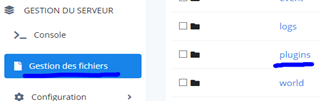
Als erstes müssen Sie das Plugin über diesen Link herunterladen. Danach öffnen Sie Ihren Dateimanager oder FTP-Client und ziehen es in den Minecraft-Server-Plugins-Ordner. Starten Sie dann Ihren Server neu.
Schritt 2 : Einen Anschluss hinzufügen
Es ist notwendig, einen dedizierten Port hinzuzufügen. Um dies zu tun, kontaktieren Sie bitte den Hosterfy-Support oder treten Sie dem Discord bei und geben Sie den Befehl /port im Kanal #commands ein
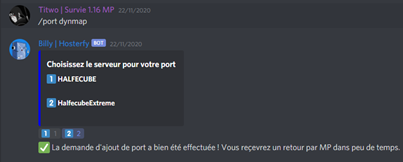
Kopieren Sie dann den erhaltenen Anschluss in der Anschlussverwaltung auf der Registerkarte Ihres Verwaltungspanels.

Schritt 3: Konfiguration
Öffnen Sie die Datei auf Ihrem FTP-Plugins > dynmap > configuration.txt mit einem Texteditor.
Geben Sie in Zeile 330 den Port ein, den Sie vorhin kopiert haben.

In Zeile 16 wählen Sie die von Ihnen bevorzugte Auflösung (ich empfehle vlowres, um die Nutzung von SSD- und Server-Ressourcen zu minimieren).

In Zeile 358 können Sie die Anzahl der Threads wählen, die während eines /dynmap fullrender (nächster Schritt) verwendet werden sollen, um ein schnelleres oder langsameres Map-Rendering zu ermöglichen.

In Zeile 212 können Sie die Anzahl der Kacheln festlegen, die gleichzeitig gerendert werden sollen. Bei Leistungsproblemen können Sie diesen Wert verringern.

Speichern Sie die Datei auf Ihrem FTP und starten Sie Ihren Server neu.
Schritt 4: Laden im Spiel
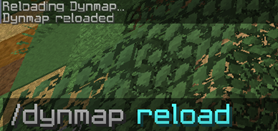
Sie können sich nun mit dem Spiel verbinden und den Befehl /dynmap reload eingeben.
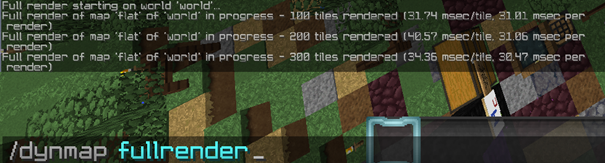
Führen Sie dann ein /dynmap fullrender aus, um alle bereits erzeugten Chunks anzuzeigen.
Schritt 5 : Zugriff über den Browser
Sie können nun die Karte in Ihrem Browser anzeigen, indem Sie in der URL-Leiste die IP und den Port Ihres Servers angeben. Zum Beispiel game10-fr.hosterfy.com:45654.
Zögern Sie nicht, auf unserem Discord zu fragen, wenn Sie irgendein Problem haben!






Einen Kommentar veröffentlichen
Kommentare