LuckPerms ist ein Plugin, mit dem sich die Berechtigungen von Spielern auf einem Minecraft-Server einfach verwalten lassen. Es ermöglicht unter anderem, Gruppen zu erstellen, Berechtigungen zu vergeben, Ränge zu definieren und eine Hierarchie zwischen den verschiedenen Rollen auf deinem Server einzurichten.
LuckPerms wird häufig auf Minecraft-Servern verwendet, die auf Paper, Spigot und deren Derivaten basieren. Es ermöglicht eine wesentlich präzisere Verwaltung von Berechtigungen als das integrierte Operator-System von Minecraft. Das Plugin ist außerdem mit zahlreichen anderen Plugins kompatibel und bietet einen Web-Editor, mit dem sich Berechtigungen einfach konfigurieren lassen, ohne alle Befehle manuell eingeben zu müssen.
Was ist LuckPerms?
LuckPerms ist ein Berechtigungsverwaltungs-Plugin für Minecraft. Es ermöglicht dir, zu steuern, auf welche Befehle und Funktionen Spieler zugreifen können, und diese insbesondere in verschiedenen Gruppen zu organisieren.
Du kannst beispielsweise Gruppen wie Spieler, Moderator und Administrator erstellen und jeder Gruppe die entsprechenden Berechtigungen zuweisen.
LuckPerms verfügt außerdem über ein Vererbungssystem. Eine Gruppe kann dadurch automatisch die Berechtigungen einer anderen Gruppe übernehmen, wodurch sich eine Ranghierarchie einfach erstellen lässt.
Vorbereitung
Bevor du LuckPerms auf deinem Server installierst, stelle sicher, dass:
- Dein Server ausgeschaltet ist;
- Dein Server Paper, Spigot oder eine andere mit LuckPerms kompatible Serversoftware verwendet;
- Du eine mit deiner Minecraft-Version kompatible Version von LuckPerms verwendest;
- Du Zugriff auf den Dateimanager deines Servers hast.
Du kannst LuckPerms über die offizielle LuckPerms-Website oder über Modrinth herunterladen.
Wir empfehlen, vor jeder Änderung ein Backup deines Hosterfy-Servers zu erstellen. Du kannst ein Backup direkt über dein Hosterfy-Panel im Bereich Grundlegende Konfiguration und anschließend Backups erstellen.
Schritt 1: LuckPerms herunterladen
Rufe die Download-Seite von LuckPerms auf und wähle die Datei aus, die der von deinem Server verwendeten Software entspricht.
Wenn dein Minecraft-Server Paper, Spigot oder eine ähnliche Software verwendet, wähle die Version Bukkit / Paper / Spigot.
Die heruntergeladene Datei wird im Format .jar bereitgestellt. Achte darauf, eine mit deiner Minecraft-Version kompatible Version auszuwählen.
Schritt 2: LuckPerms auf dem Server installieren
Rufe den Dateimanager deines Servers über dein Hosterfy-Panel auf oder verbinde dich per SFTP.
Öffne anschließend den Ordner plugins, der sich im Hauptverzeichnis deines Servers befindet.
Lade die zuvor heruntergeladene LuckPerms-.jar-Datei in diesen Ordner hoch.
Sobald die Übertragung abgeschlossen ist, starte deinen Server und führe anschließend einen vollständigen Neustart durch, damit LuckPerms seine Dateien automatisch erstellen kann.
⚠️ Vermeide es, LuckPerms mit einem reload-Befehl zu laden. Nach der Installation oder einer wichtigen Änderung an einem Plugin wird ein vollständiger Serverneustart empfohlen.
Schritt 3: Installation überprüfen
Sobald dein Server gestartet ist, öffne die Konsole und suche nach Meldungen, die bestätigen, dass LuckPerms erfolgreich geladen wurde.
Du kannst außerdem den folgenden Befehl im Spiel oder über die Konsole ausführen:
/lp infoWenn LuckPerms korrekt installiert wurde, sollten Informationen über das Plugin und seine Version angezeigt werden.
LuckPerms erstellt außerdem automatisch seinen Konfigurationsordner unter plugins/LuckPerms.
Dort findest du unter anderem die Konfigurationsdatei sowie die Daten, die zum Speichern der Berechtigungen verwendet werden.
Schritt 4: Deinem Konto Berechtigungen geben
Bei der ersten Installation von LuckPerms besitzt kein Spieler automatisch die Berechtigungen, die für die Verwendung aller Befehle erforderlich sind. Um deinem Konto vollständigen Zugriff auf LuckPerms zu geben, öffne die Konsole deines Servers und verwende den folgenden Befehl:
lp user DEIN_BENUTZERNAME permission set luckperms.* trueErsetze DEIN_BENUTZERNAME durch deinen Minecraft-Benutzernamen.
⚠️ Diese Berechtigung gewährt vollständigen Zugriff auf die Funktionen von LuckPerms. Sie ist für dein Administratorkonto vorgesehen und sollte normalen Spielern nicht zugewiesen werden.
Schritt 5: Deine erste Gruppe erstellen
Mit Gruppen kannst du mehrere Berechtigungen zusammenfassen und sie dadurch einfach mehreren Spielern zuweisen.
Als Beispiel erstellen wir eine Gruppe namens moderator:
/lp creategroup moderatorDu kannst die vorhandenen Gruppen mit folgendem Befehl überprüfen:
/lp listgroupsLuckPerms verfügt außerdem über eine default-Gruppe, die als Standardgruppe für Spieler verwendet wird, die keiner bestimmten Gruppe angehören.
Schritt 6: Einer Gruppe eine Berechtigung hinzufügen
Sobald deine Gruppe erstellt wurde, kannst du ihr Berechtigungen zuweisen.
Um beispielsweise der Gruppe moderator die Verwendung des Befehls /ban zu erlauben, kannst du Folgendes verwenden:
/lp group moderator permission set minecraft.command.ban trueDie verwendete Berechtigung hängt vom jeweiligen Plugin oder der betreffenden Funktion ab. Die Berechtigungen von Plugins sind normalerweise in deren Dokumentation angegeben.
Du kannst außerdem den verbose-Modus von LuckPerms verwenden, um herauszufinden, welche Berechtigungen angefordert werden, wenn ein Spieler einen Befehl oder eine Funktion verwendet.
Schritt 7: Einen Spieler einer Gruppe hinzufügen
Um einen Spieler deiner Gruppe moderator hinzuzufügen, verwende den folgenden Befehl:
/lp user BENUTZERNAME parent add moderatorErsetze BENUTZERNAME durch den Namen des betreffenden Spielers.
Der Spieler übernimmt anschließend die der Gruppe moderator zugewiesenen Berechtigungen.
Schritt 8: Eine Gruppenhierarchie erstellen
LuckPerms ermöglicht es, dass eine Gruppe die Berechtigungen einer anderen Gruppe erbt. Dies ist besonders praktisch, um ein Rangsystem zu erstellen.
Nehmen wir an, dein Server verfügt über drei Gruppen:
- default: normale Spieler;
- moderator: Mitglieder des Moderationsteams;
- admin: Administratoren des Servers.
Du kannst festlegen, dass moderator die Berechtigungen von default erbt:
/lp group moderator parent add defaultAnschließend kannst du festlegen, dass admin die Berechtigungen von moderator erbt:
/lp group admin parent add moderatorDank dieses Systems erbt ein Administrator auch die Berechtigungen der Gruppe moderator, die wiederum die Berechtigungen von default erbt.
Schritt 9: Den LuckPerms-Webeditor verwenden
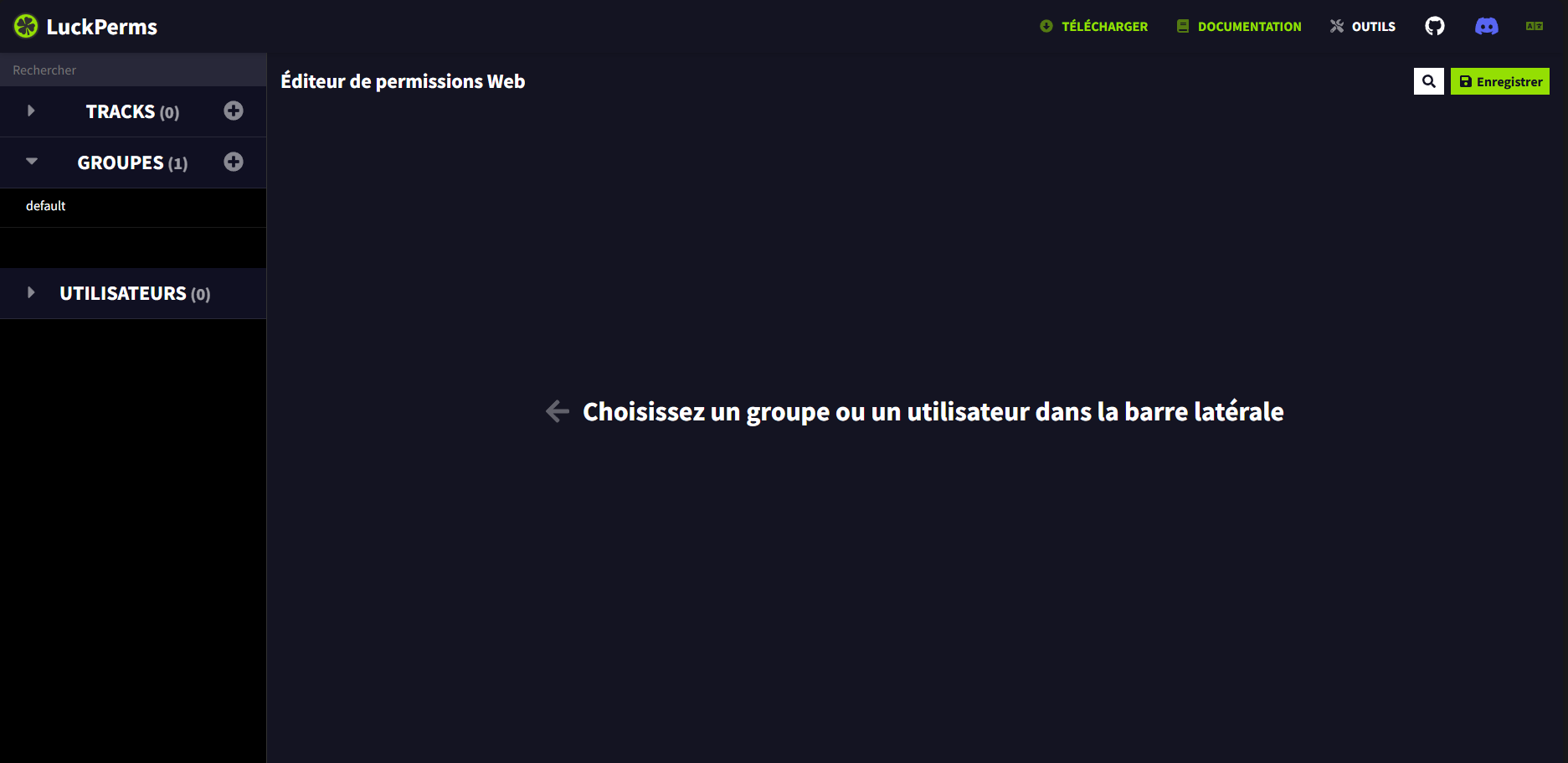
Wenn du nicht alle deine Berechtigungen über Befehle verwalten möchtest, bietet LuckPerms auch einen Webeditor.
Führe auf deinem Server folgenden Befehl aus:
/lp editorLuckPerms generiert anschließend einen Link, über den du den Webeditor öffnen kannst. Dort kannst du deine Gruppen, Berechtigungen und Vererbungen über eine grafische Benutzeroberfläche erstellen und bearbeiten.
Sobald du deine Änderungen abgeschlossen hast, zeigt dir der Editor den Befehl an, den du auf deinem Server ausführen musst, um die Änderungen anzuwenden.
Schritt 10: Speicher konfigurieren
LuckPerms verwendet standardmäßig eine lokale H2-Datenbank, um die Daten zu den Berechtigungen zu speichern. Diese Konfiguration eignet sich hervorragend für einen einzelnen Server und erfordert keine zusätzliche Einrichtung.
Für ein Netzwerk mit mehreren Minecraft-Servern ist es jedoch erforderlich, eine entfernte Datenbank wie MySQL, MariaDB, PostgreSQL oder MongoDB zu verwenden, damit die verschiedenen LuckPerms-Instanzen dieselben Daten gemeinsam nutzen können.
💡 Wenn du nur einen einzigen Minecraft-Server verwendest, empfehlen wir, die standardmäßige Speicherkonfiguration beizubehalten. Eine entfernte Datenbank ist in der Regel nur für Netzwerke mit mehreren Servern erforderlich.
Fehlerbehebung
Wenn LuckPerms nicht ordnungsgemäß funktioniert, überprüfe die folgenden Punkte:
- Die LuckPerms-Version entspricht deiner Minecraft-Version;
- Du hast die Version heruntergeladen, die deiner Serversoftware entspricht;
- Die .jar-Datei befindet sich im Ordner plugins;
- Der Server wurde nach der Installation vollständig neu gestartet;
- Es ist kein anderes Plugin zur Verwaltung von Berechtigungen gleichzeitig installiert;
- LuckPerms wird korrekt in der Serverkonsole angezeigt;
- Die verwendeten Berechtigungen entsprechen dem betreffenden Plugin.
Wenn eine Berechtigung scheinbar nicht funktioniert, kannst du den Befehl /lp verbose verwenden, um die von LuckPerms durchgeführten Berechtigungsprüfungen zu beobachten und die gesuchte Berechtigung zu identifizieren.
Warum LuckPerms verwenden?
LuckPerms ist eine umfassende Lösung zur Verwaltung von Berechtigungen auf einem Minecraft-Server. Es ermöglicht dir, einfach Ränge zu erstellen, ein Moderationsteam zu organisieren und genau festzulegen, auf welche Funktionen die einzelnen Spieler zugreifen können.
Mit seinem Vererbungssystem kannst du außerdem eine vollständige Hierarchie aufbauen, ohne dieselben Berechtigungen jedem Spieler einzeln zuweisen zu müssen. Der Webeditor bietet schließlich eine praktische Lösung für die Verwaltung komplexerer Konfigurationen.
Brauchst du Hilfe?
Dieser Leitfaden wurde auf einem Hosterfy Minecraft-Server erstellt. Du möchtest deinen eigenen Minecraft-Server erstellen und ein Berechtigungssystem für deine Community einrichten? Entdecke unsere Minecraft-Hosting-Angebote.
Wenn du Schwierigkeiten bei der Installation oder Konfiguration von LuckPerms hast, steht dir unser Team gerne bei der Konfiguration deines Servers zur Seite! 🛠️






Einen Kommentar veröffentlichen
Kommentare