¿Cómo vincular mi nombre de dominio a mi servidor Minecraft?
En esta guía veremos cómo vincular un nombre de dominio a tu servidor de juegos.
El proceso implica la creación de un subdominio para conectarse a su servidor, por ejemplo: play.mydomain.com.
Recuperar la información necesaria
Para empezar, necesitaremos recuperar el puerto y el host del servidor. Vaya a su panel de gestión Hosterfy.

Por ejemplo, puedes ver que el host del servidor de ejemplo anterior es game2-es.hosterfy.com y que su puerto es 6000
Crear la entrada DNS en cPanel
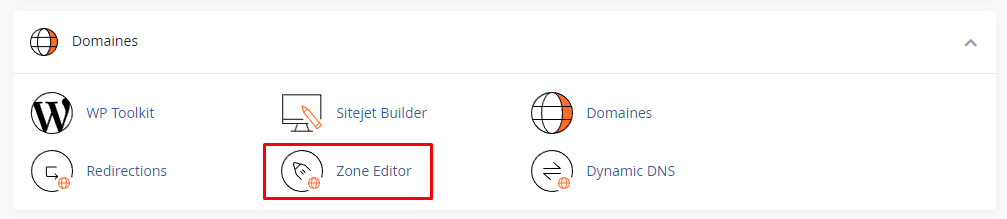
Vaya a su panel cPanel, en la sección «Dominios», luego «Editor de zonas».
A continuación, haga clic en «Gestionar» en el dominio correspondiente.

A continuación, haz clic en el menú desplegable situado junto a «Añadir una grabación» y selecciona la opción «SRV».
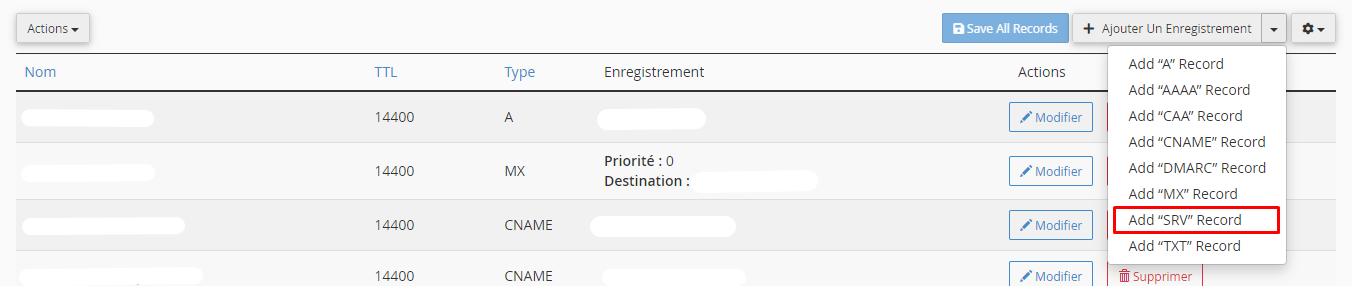
A continuación, tendrá que definir varios valores:
Nombre: _minecraft._tcp.midominio.midominio.com (Por ejemplo, para tener una dirección en «play.midominio.com», introduce «_minecraft._tcp.play.midominio.com»)
TTL: Predeterminado
Prioridad: 0
Peso: 5
Puerto: Puerto del servidor recuperado previamente, por ejemplo: 6000
Target: Host del servidor recuperado previamente, por ejemplo: game1-es.hosterfy.com
Para terminar, haga clic en «Guardar».
Ejemplo
Pongamos un ejemplo, en el caso del servidor de pruebas, si quiero una dirección de conexión de «play.midominio.com».

Ya ha terminado de configurar su subdominio en la zona DNS de cPanel.
Crear la entrada DNS en Plesk
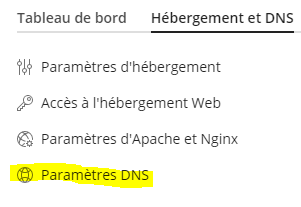
Vaya a su panel Plesk, a la pestaña «Hosting y DNS» y luego a «Configuración DNS».
A continuación, selecciona «Añadir una grabación».
A continuación, tendrá que definir varios valores:
Tipo de grabación: SRV
TTL: Predeterminado
Nombre del servicio: minecraft
Protocolo: tcp
Nombre de dominio: El subdominio a utilizar, por ejemplo «play».
Prioridad: 0
Peso: 5
Host de destino: Host del servidor recuperado previamente, por ejemplo: game1-es.hosterfy.com
Target port: Puerto del servidor obtenido previamente, por ejemplo: 6000
Pulse «Aplicar» y «Aceptar» para confirmar.
Ejemplo
Pongamos un ejemplo, en el caso del servidor de pruebas, si quiero una dirección de conexión de «play.midominio.com».
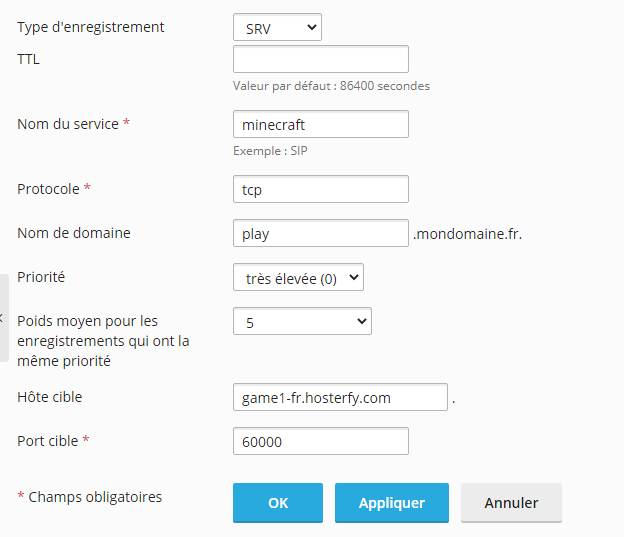
Ha terminado de configurar su subdominio en la zona DNS de Plesk.
Crear la entrada DNS en OVH
Vaya a «Zona DNS».

A continuación, seleccione «Añadir una nueva entrada» y escriba «SRV».
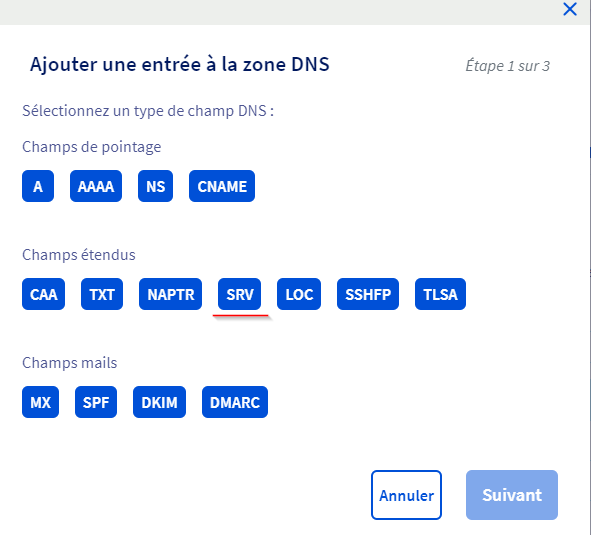
A continuación, tendrá que definir varios valores:
Subdominio: _minecraft._tcp.mysubdominio (Por ejemplo, para tener una dirección en «play.midominio.com», introduzca «_minecraft._tcp.play»)
TTL: Predeterminado
Prioridad: 0
Peso: 5
Puerto: Puerto del servidor recuperado previamente, por ejemplo: 6000
Target: Host del servidor recuperado previamente, por ejemplo: game1-es.hosterfy.com
Haga clic en «Siguiente» y luego en «Confirmar».
Ejemplo
Pongamos un ejemplo, en el caso del servidor de pruebas, si quiero una dirección de conexión de «play.midominio.com».
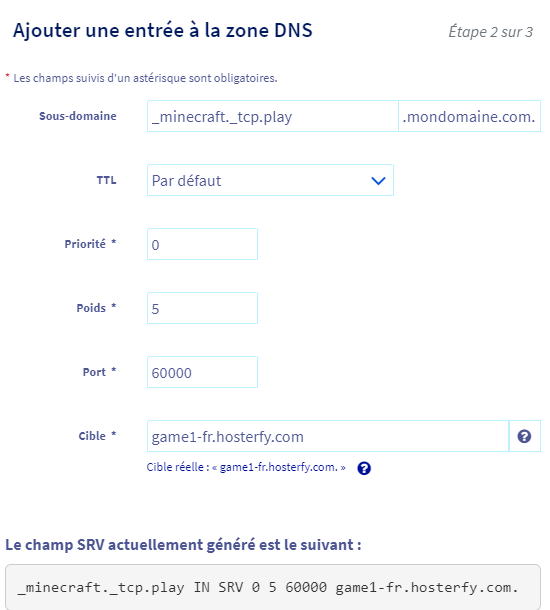
Ya ha terminado de configurar su subdominio en la zona DNS de OVH.
Crear la entrada DNS en Cloudflare
Seleccione su dominio y vaya a «DNS».
A continuación, selecciona «Añadir una grabación».
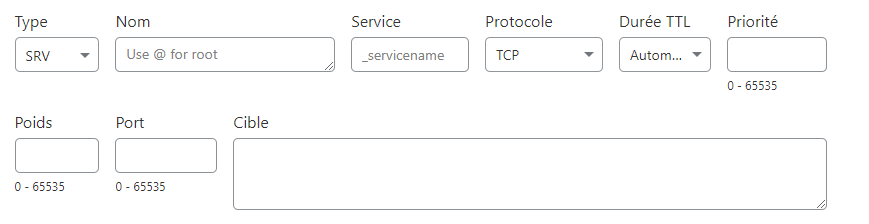
A continuación, tendrá que definir varios valores:
Tipo: SRV
Nombre: El subdominio a utilizar, por ejemplo «play».
Servicio: _minecraft
Protocolo: TCP
TTL : Automático
Prioridad : 0
Peso : 5
Puerto: Puerto del servidor recuperado anteriormente, por ejemplo: 6000
Target: Host del servidor recuperado anteriormente, por ejemplo: game1-es.hosterfy.com
Haga clic en «Siguiente» y luego en «Confirmar».
Ejemplo
Pongamos un ejemplo, en el caso del servidor de pruebas, si quiero una dirección de conexión de «play.midominio.com».
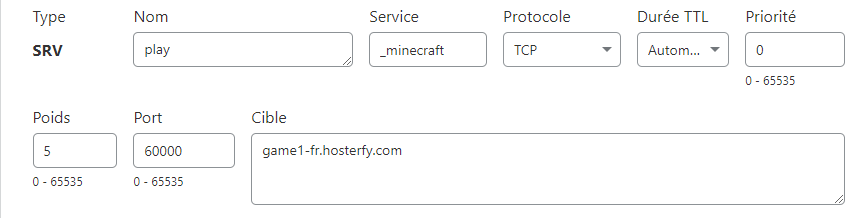
Ya ha terminado de configurar su subdominio en la zona DNS de Cloudflare.
Conclusión
¡Enhorabuena! ¡Has vinculado un nombre de dominio a tu servidor de juegos!
Ten en cuenta que una zona DNS puede tardar hasta 48 horas en propagarse, por lo que es normal que el dominio no funcione inmediatamente.
¡No dudes en preguntar en Discord Hosterfy si tienes algún problema!





Publicar un comentario
Comentarios