LuckPerms es un plugin que permite gestionar fácilmente los permisos de los jugadores en un servidor de Minecraft. Permite, entre otras cosas, crear grupos, asignar permisos, definir rangos y establecer una jerarquía entre los diferentes roles de tu servidor.
Muy utilizado en servidores de Minecraft basados en Paper, Spigot y sus derivados, LuckPerms permite gestionar los permisos de forma mucho más precisa que el sistema de operadores integrado en Minecraft. También es compatible con numerosos plugins y ofrece un editor web que permite configurar fácilmente los permisos sin tener que introducir todos los comandos manualmente.
¿Qué es LuckPerms?
LuckPerms es un plugin de gestión de permisos para Minecraft. Permite controlar los comandos y las funciones a las que tienen acceso los jugadores, organizándolos principalmente en diferentes grupos.
Por ejemplo, puedes crear grupos como Jugador, Moderador y Administrador, y asignar a cada uno los permisos correspondientes.
LuckPerms también cuenta con un sistema de herencia. De esta forma, un grupo puede obtener automáticamente los permisos de otro grupo, lo que facilita la creación de una jerarquía de rangos.
Antes de comenzar
Antes de instalar LuckPerms en tu servidor, asegúrate de que:
- Tu servidor está apagado;
- Tu servidor utiliza Paper, Spigot u otro software compatible con LuckPerms;
- Dispones de una versión de LuckPerms compatible con tu versión de Minecraft;
- Tienes acceso al gestor de archivos de tu servidor.
Puedes descargar LuckPerms desde el sitio web oficial de LuckPerms o desde Modrinth.
Te recomendamos realizar una copia de seguridad de tu servidor Hosterfy antes de realizar cualquier modificación. Puedes crear una copia de seguridad directamente desde tu panel de Hosterfy, en la sección Configuración básica y, a continuación, Copias de seguridad.
Paso 1: Descargar LuckPerms
Accede a la página de descarga de LuckPerms y selecciona el archivo correspondiente al software utilizado por tu servidor.
Para un servidor de Minecraft que utilice Paper, Spigot o un software similar, selecciona la versión Bukkit / Paper / Spigot.
El archivo descargado se proporciona en formato .jar. Asegúrate de elegir una versión compatible con tu versión de Minecraft.
Paso 2: Instalar LuckPerms en el servidor
Accede al gestor de archivos de tu servidor desde tu panel de Hosterfy o conéctate mediante SFTP.
A continuación, abre la carpeta plugins situada en la raíz de tu servidor.
Sube a esta carpeta el archivo .jar de LuckPerms que has descargado anteriormente.
Una vez finalizada la transferencia, inicia y después reinicia completamente tu servidor para que LuckPerms pueda generar automáticamente sus archivos.
⚠️ Evita utilizar un comando de reload para cargar LuckPerms. Se recomienda reiniciar completamente el servidor después de instalar o realizar cambios importantes en un plugin.
Paso 3: Verificar la instalación
Una vez iniciado el servidor, abre la consola y busca los mensajes que indiquen que LuckPerms se ha cargado correctamente.
También puedes ejecutar el siguiente comando dentro del juego o desde la consola:
/lp infoSi LuckPerms está correctamente instalado, se mostrará información sobre el plugin y su versión.
LuckPerms también crea automáticamente su carpeta de configuración en plugins/LuckPerms.
Allí encontrarás, entre otras cosas, su archivo de configuración y los datos utilizados para almacenar los permisos.
Paso 4: Dar permisos a tu cuenta
Al instalar LuckPerms por primera vez, ningún jugador posee automáticamente los permisos necesarios para utilizar todos sus comandos. Para otorgarte acceso completo a LuckPerms, abre la consola de tu servidor y utiliza el siguiente comando:
lp user TU_USUARIO permission set luckperms.* trueReemplaza TU_USUARIO por tu nombre de usuario de Minecraft.
⚠️ Este permiso proporciona acceso completo a las funciones de LuckPerms. Está destinado a tu cuenta de administrador y no debe asignarse a jugadores normales.
Paso 5: Crear tu primer grupo
Los grupos permiten reunir varios permisos para asignarlos fácilmente a varios jugadores.
Por ejemplo, vamos a crear un grupo llamado moderador:
/lp creategroup moderadorPuedes comprobar los grupos existentes con:
/lp listgroupsLuckPerms también dispone de un grupo default, utilizado como grupo base para los jugadores que no pertenecen a ningún grupo específico.
Paso 6: Añadir un permiso a un grupo
Una vez creado el grupo, puedes asignarle permisos.
Por ejemplo, para permitir que el grupo moderador utilice el comando /ban, puedes utilizar:
/lp group moderador permission set minecraft.command.ban trueEl permiso utilizado depende del plugin o de la función correspondiente. Los permisos de los plugins suelen estar indicados en su documentación.
También puedes utilizar el modo verbose de LuckPerms para identificar los permisos solicitados cuando un jugador utiliza un comando o una función.
Paso 7: Añadir un jugador a un grupo
Para añadir un jugador a tu grupo moderador, utiliza el siguiente comando:
/lp user USUARIO parent add moderadorReemplaza USUARIO por el nombre del jugador correspondiente.
El jugador heredará entonces los permisos asignados al grupo moderador.
Paso 8: Crear una jerarquía de grupos
LuckPerms permite que un grupo herede los permisos de otro grupo. Esto resulta especialmente útil para crear un sistema de rangos.
Imaginemos que tu servidor tiene tres grupos:
- default: jugadores normales;
- moderador: miembros del equipo de moderación;
- admin: administradores del servidor.
Puedes hacer que moderador herede los permisos de default:
/lp group moderador parent add defaultA continuación, puedes hacer que admin herede los permisos de moderador:
/lp group admin parent add moderadorGracias a este sistema, un administrador también heredará los permisos del grupo moderador, que a su vez hereda los permisos de default.
Paso 9: Utilizar el editor web de LuckPerms
Si no quieres gestionar todos tus permisos mediante comandos, LuckPerms también ofrece un editor web.
Desde tu servidor, ejecuta:
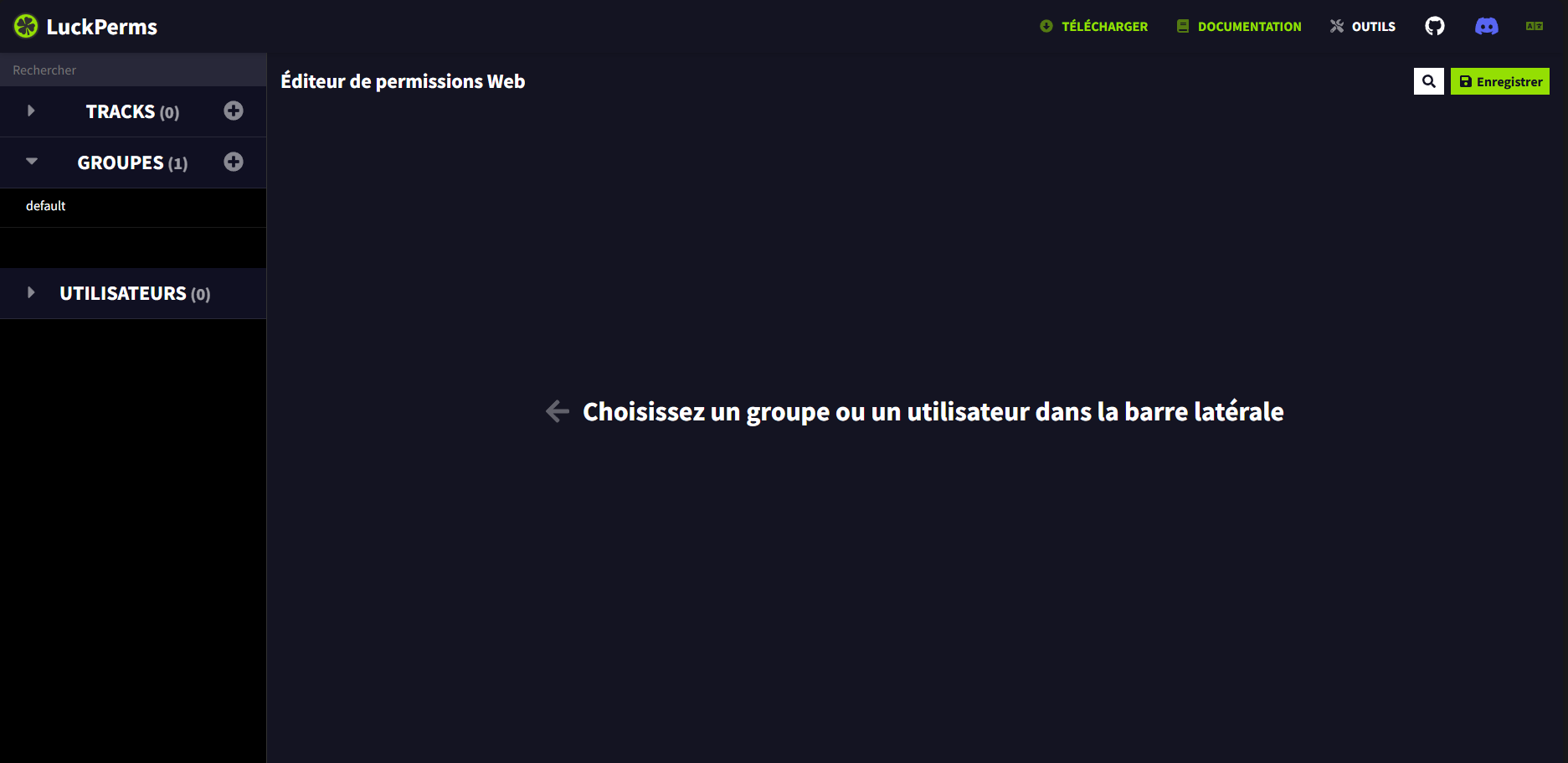
/lp editorLuckPerms generará un enlace que te permitirá abrir su editor web. Allí podrás crear y modificar tus grupos, permisos y herencias desde una interfaz gráfica.
Una vez terminadas las modificaciones, el editor te indicará el comando que debes ejecutar en tu servidor para aplicar los cambios.
Paso 10: Configurar el almacenamiento
LuckPerms utiliza por defecto una base de datos local H2 para almacenar los datos relacionados con los permisos. Esta configuración es perfectamente adecuada para un único servidor y no requiere ninguna configuración adicional.
Para una red formada por varios servidores de Minecraft, es necesario utilizar una base de datos remota como MySQL, MariaDB, PostgreSQL o MongoDB para que las diferentes instancias de LuckPerms puedan compartir los mismos datos.
💡 Si utilizas únicamente un servidor de Minecraft, te recomendamos mantener la configuración de almacenamiento predeterminada. Una base de datos remota generalmente solo es necesaria para redes con varios servidores.
Solución de problemas
Si LuckPerms no funciona correctamente, comprueba los siguientes puntos:
- La versión de LuckPerms corresponde a tu versión de Minecraft;
- Has descargado la versión correspondiente a tu software de servidor;
- El archivo .jar se encuentra en la carpeta plugins;
- El servidor se ha reiniciado completamente después de la instalación;
- No hay instalado otro plugin de gestión de permisos al mismo tiempo;
- LuckPerms aparece correctamente en la consola del servidor;
- Los permisos utilizados corresponden al plugin correspondiente.
Si un permiso no parece funcionar, puedes utilizar el comando /lp verbose para observar las comprobaciones de permisos realizadas por LuckPerms e identificar el permiso solicitado.
¿Por qué utilizar LuckPerms?
LuckPerms es una solución completa para gestionar los permisos de un servidor de Minecraft. Permite crear rangos fácilmente, organizar un equipo de moderación y controlar con precisión las funciones a las que puede acceder cada jugador.
Su sistema de herencia también permite crear una jerarquía completa sin tener que asignar los mismos permisos individualmente a cada jugador. El editor web ofrece además una solución práctica para gestionar configuraciones más complejas.
¿Necesitas ayuda?
Esta guía ha sido creada en un servidor de Minecraft Hosterfy. ¿Quieres crear tu propio servidor de Minecraft y configurar un sistema de permisos para tu comunidad? Descubre nuestras ofertas de hosting para Minecraft.
Si tienes dificultades para instalar o configurar LuckPerms, ¡nuestro equipo está disponible para ayudarte a configurar tu servidor! 🛠️






Publicar un comentario
Comentarios