Einleitung
Möchtest du die neuesten Minecraft-Updates auf deinem eigenen Server genießen? Das Aktualisieren deiner Welt kann manchmal technisch und riskant erscheinen, besonders wenn du neu in der Serververwaltung bist.
Keine Panik! Dieser Leitfaden ist speziell für dich konzipiert. Wir zeigen dir, wie du deinen Minecraft-Server in wenigen Minuten direkt über dein Hosterfy-Panel aktualisieren kannst, ohne eine einzige Codezeile. Das Versprechen ist einfach: ein schnelles, sicheres und stressfreies Update.
Wir werden gemeinsam sehen, wie du deinen Server sicher vorbereitest, unser Installationstool verwendest, um die Version im Handumdrehen zu ändern, und was zu tun ist, wenn du unterwegs auf ein kleines Problem stößt.
Bevor du beginnst
Um diesem Leitfaden zu folgen, benötigst du lediglich:
- ✅ Ein aktives Minecraft-Server-Hosting bei Hosterfy.
- ✅ Zugang zum Verwaltungs-Panel deines Servers.
Schritt 1: Server vorbereiten und herunterfahren
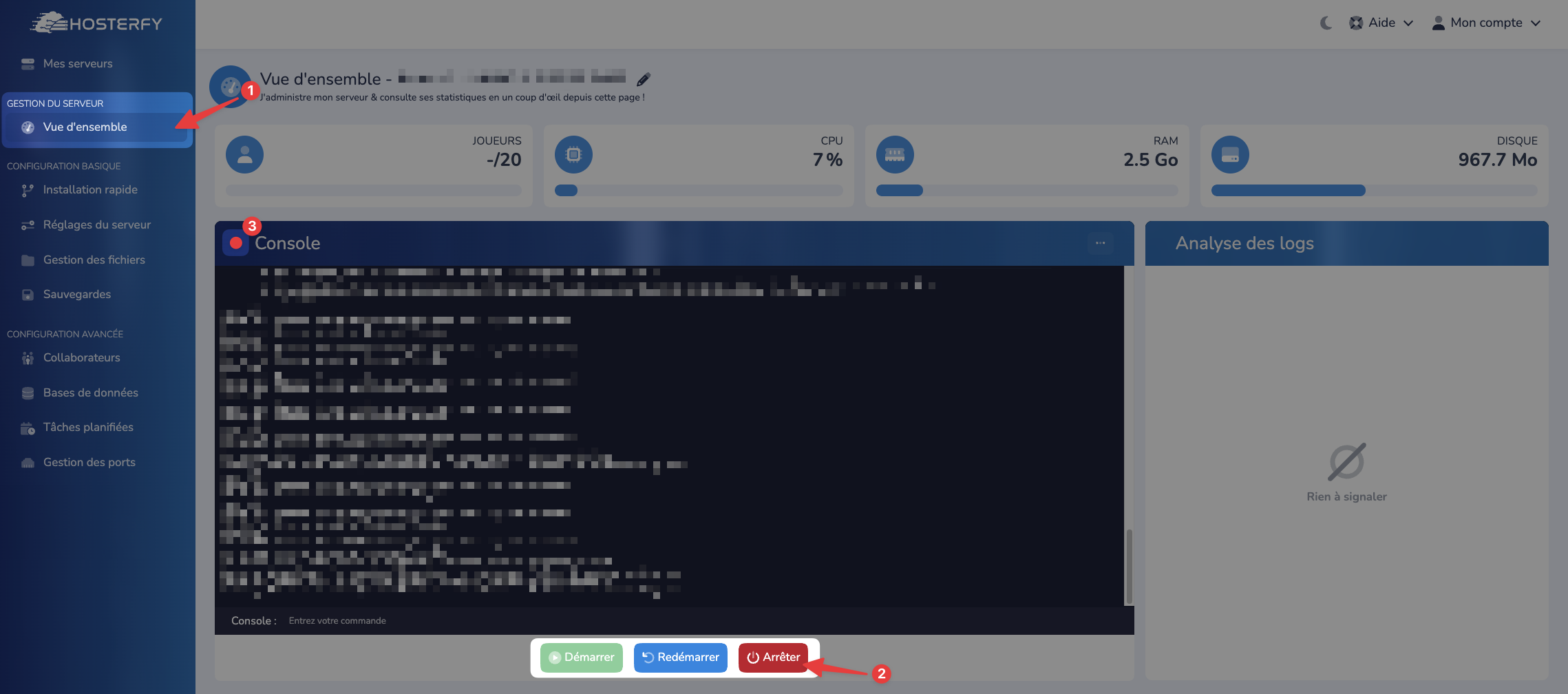
Bevor du die Spieldateien anfasst, ist es entscheidend, den Server ordnungsgemäß herunterzufahren. Dies ist ein unerlässlicher Schritt, um Datenkorruption oder Fortschrittsverlust während des Updates zu vermeiden.
- Melde dich bei deinem Hosterfy Verwaltungs-Panel an.
- Wähle deinen Minecraft-Server aus.
- Klicke auf den roten Button "Herunterfahren" und warte, bis der Serverstatus anzeigt, dass er offline ist (siehe roter Punkt oben links in der Konsole).
Profi-Tipp: Vor jedem größeren Update empfehlen wir dir, eine Sicherung zu erstellen. Das ist deine beste Absicherung im Problemfall. Zögere nicht, unseren vollständigen Leitfaden zur Sicherung deines Servers für zusätzliche Sicherheit zu konsultieren.
Schritt 2: Das Update über die Schnellinstallation starten
Hier geschieht die Magie von Hosterfy. Unser Tool kümmert sich um alles: Es lädt die neuen Dateien der von dir gewählten Version herunter und installiert sie korrekt für dich.
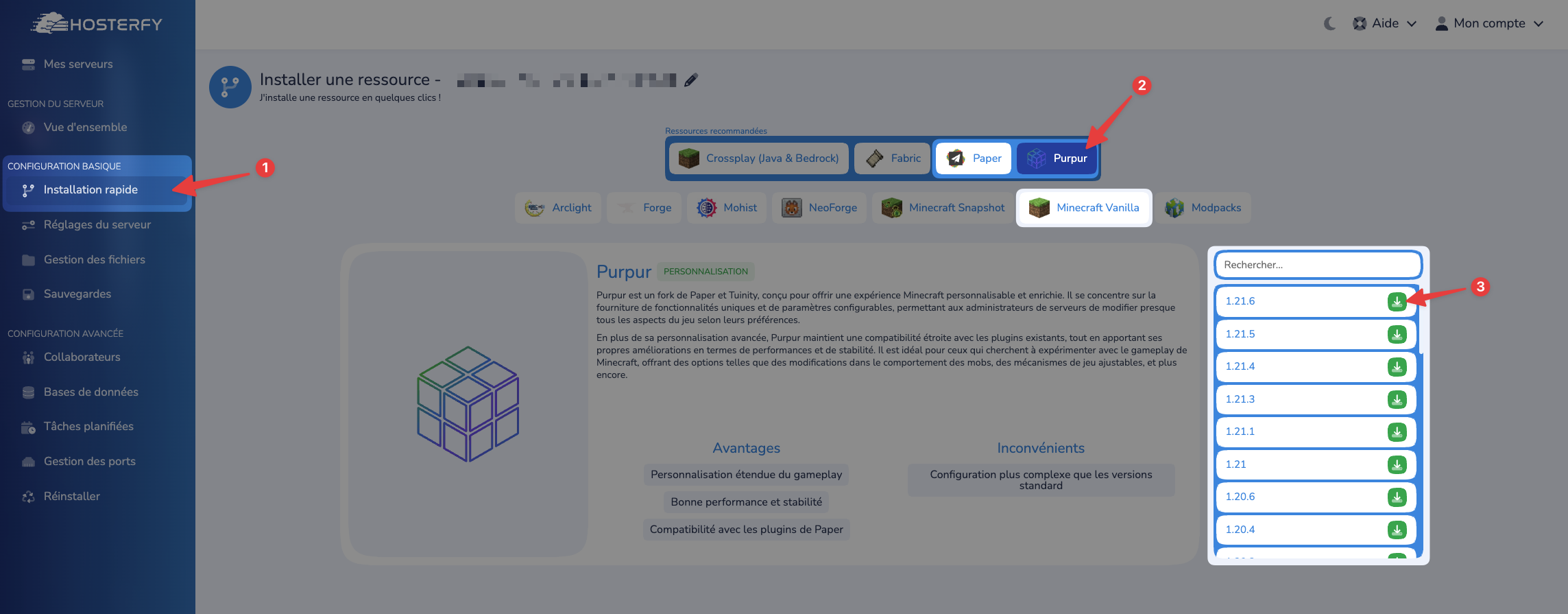
- Navigiere in deinem Panel zum Reiter "Schnellinstallation".
- Suche die Kategorie, die der Version entspricht, die du installieren möchtest.
- Wähle im Dropdown-Menü die neue Spielversion aus, die du installieren möchtest (z.B. Paper 1.21, Spigot 1.21, etc.).
- Klicke auf den Button "Installieren".
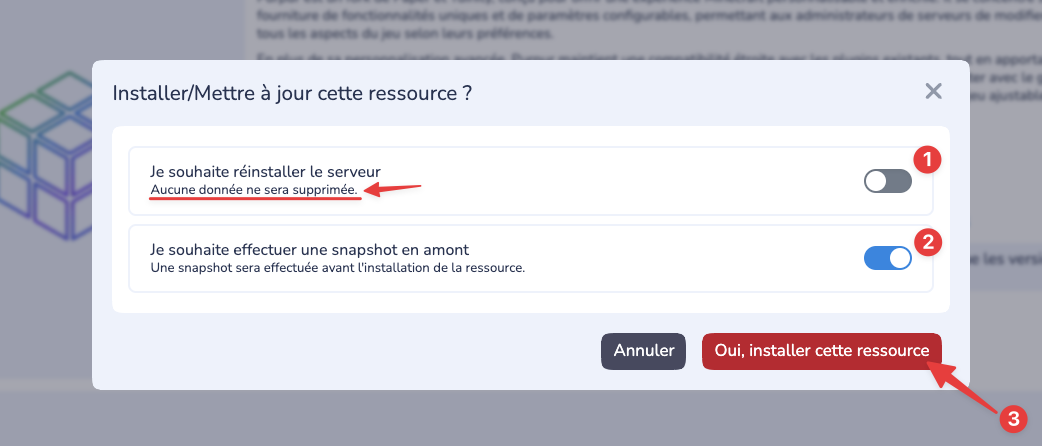
- Es erscheint ein Pop-up. Es ist zwingend erforderlich zu überprüfen, dass der Button zum Neuinstallieren des Servers nicht angekreuzt ist. Es wird ebenfalls empfohlen, einen Server-Snapshot zu erstellen. Klicke anschließend einfach auf den Button "Ja, diese Ressource installieren" und lasse den Installationsprozess seinen Lauf nehmen.
Achtung: Wenn du von einer optimierten Version (wie Paper oder Purpur) zu einer Vanilla-Version (der Basisversion des Spiels) wechselst oder umgekehrt, kann sich die Ordnerstruktur deiner Welt ändern. Wenn du einen Fortschrittsverlust im Nether oder End feststellst, schau dir unseren Abschnitt zur Fehlerbehebung direkt darunter an!
Schritt 3: Server neu starten und überprüfen
Sobald die Installation abgeschlossen ist, musst du die Maschine nur noch neu starten! Der erste Start nach einem Update kann etwas länger dauern, da der Server die Weltdaten konvertieren muss, um sie an die neue Version anzupassen.
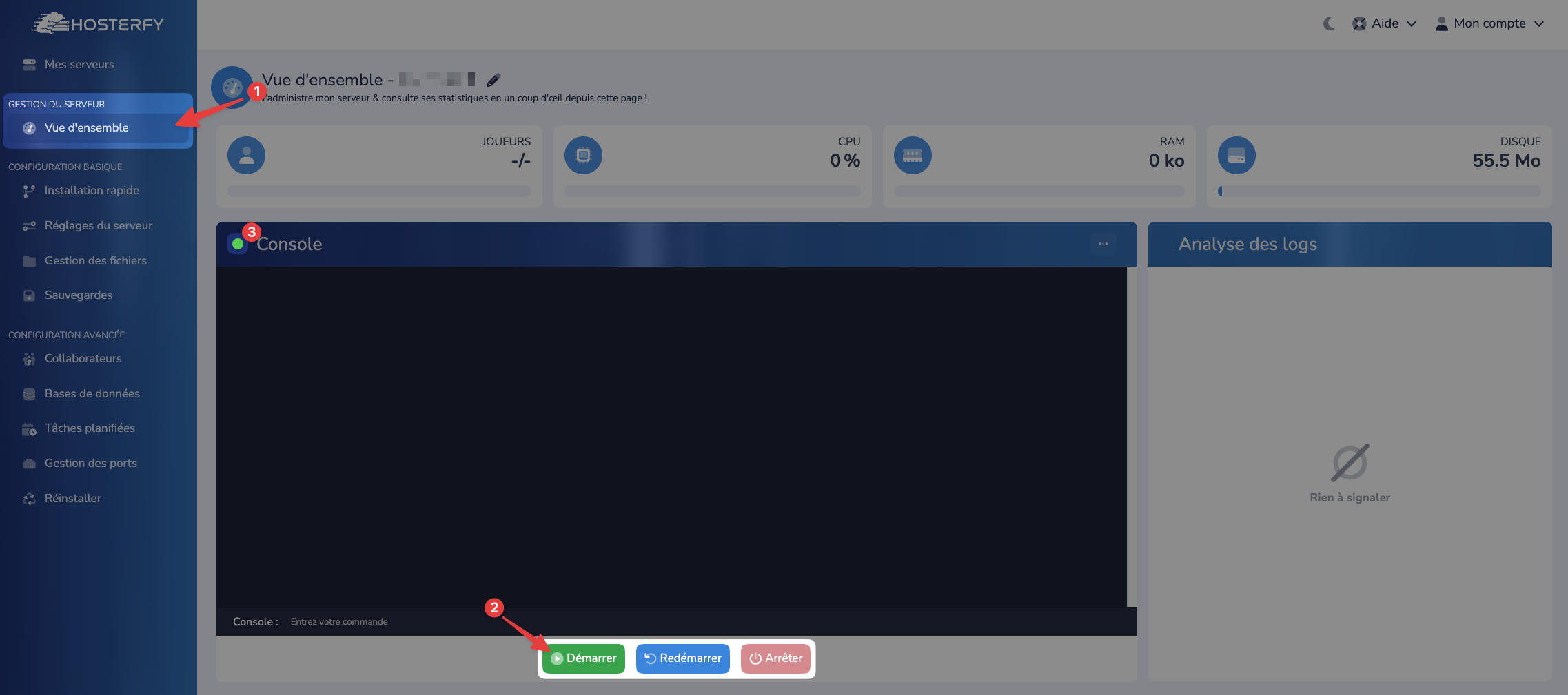
- Kehre zur Hauptverwaltungsseite deines Servers ("Übersicht") zurück.
- Klicke auf den grünen Button "Starten".
- Behalte die angezeigte Konsole im Auge. Sie zeigt dir den Startvorgang live an und informiert dich, ob alles reibungslos verläuft.
Profi-Tipp: Die Konsole ist dein bester Freund. Wenn der Server nicht startet, findest du dort die Fehlermeldungen, die dir die Ursache des Problems anzeigen.
Fehlerbehebung & Häufige Probleme
Mein Fortschritt im Nether und End ist nach dem Update verschwunden!
Dieses Problem tritt häufig bei einem Wechsel des Servertyps auf (von Vanilla zu Paper/Spigot oder umgekehrt). Der Grund ist, dass die Dimensionsordner nicht am selben Ort gespeichert werden.
- Vanilla speichert die Dimensionen so:
world,world_nether,world_the_end. - Paper/Spigot speichert sie im Hauptordner:
world/DIM-1(für den Nether) undworld/DIM1(für das End). Um dies zu beheben, musst du einen SFTP-Zugang verwenden (über einen Client wie FileZilla oder WinSCP), um die Ordner manuell von der alten Struktur in die neue zu verschieben. Denke daran, deinen Server vor jeder Dateimanipulation ordnungsgemäß herunterzufahren.
Mein Server startet nicht mehr und zeigt einen Fehler in der Konsole an.
Überprüfe, ob deine Plugins und Mods (falls du welche verwendest) mit der neuen Minecraft-Version kompatibel sind. Ein größeres Update bricht oft die Kompatibilität älterer Plugins. Für weitere Informationen konsultiere unsere Anleitungen zur Plugin-Installation oder wie man Mods auf einem Minecraft-Server installiert. Deaktiviere sie und versuche, den Server erneut zu starten.

Einen Kommentar veröffentlichen
Kommentare