Introducción
¿Quieres disfrutar de las últimas novedades de Minecraft en tu propio servidor? Actualizar tu mundo a veces puede parecer técnico y arriesgado, especialmente cuando eres nuevo en la gestión de servidores.
¡No te preocupes! Esta guía está especialmente diseñada para ti. Te mostraremos cómo actualizar tu servidor de Minecraft en unos minutos, directamente desde tu panel de Hosterfy, sin una sola línea de código. La promesa es simple: una actualización rápida, segura y sin estrés.
Veremos juntos cómo preparar tu servidor de forma segura, usar nuestra herramienta de instalación para cambiar de versión en un abrir y cerrar de ojos, y qué hacer si encuentras un pequeño imprevisto en el camino.
Antes de empezar
Para seguir esta guía, solo necesitarás:
- ✅ Un alojamiento de servidor de Minecraft activo en Hosterfy.
- ✅ Acceso al panel de gestión de tu servidor.
Paso 1: Preparar y apagar tu servidor
Antes de tocar los archivos del juego, es crucial detener el servidor correctamente. Este es un paso indispensable para evitar cualquier corrupción de datos o pérdida de progreso durante la actualización.
- Conéctate a tu panel de gestión de Hosterfy.
- Selecciona tu servidor de Minecraft.
- Haz clic en el botón rojo "Apagar" y espera a que el estado del servidor indique que está sin conexión (ver el punto rojo en la parte superior izquierda de la consola).
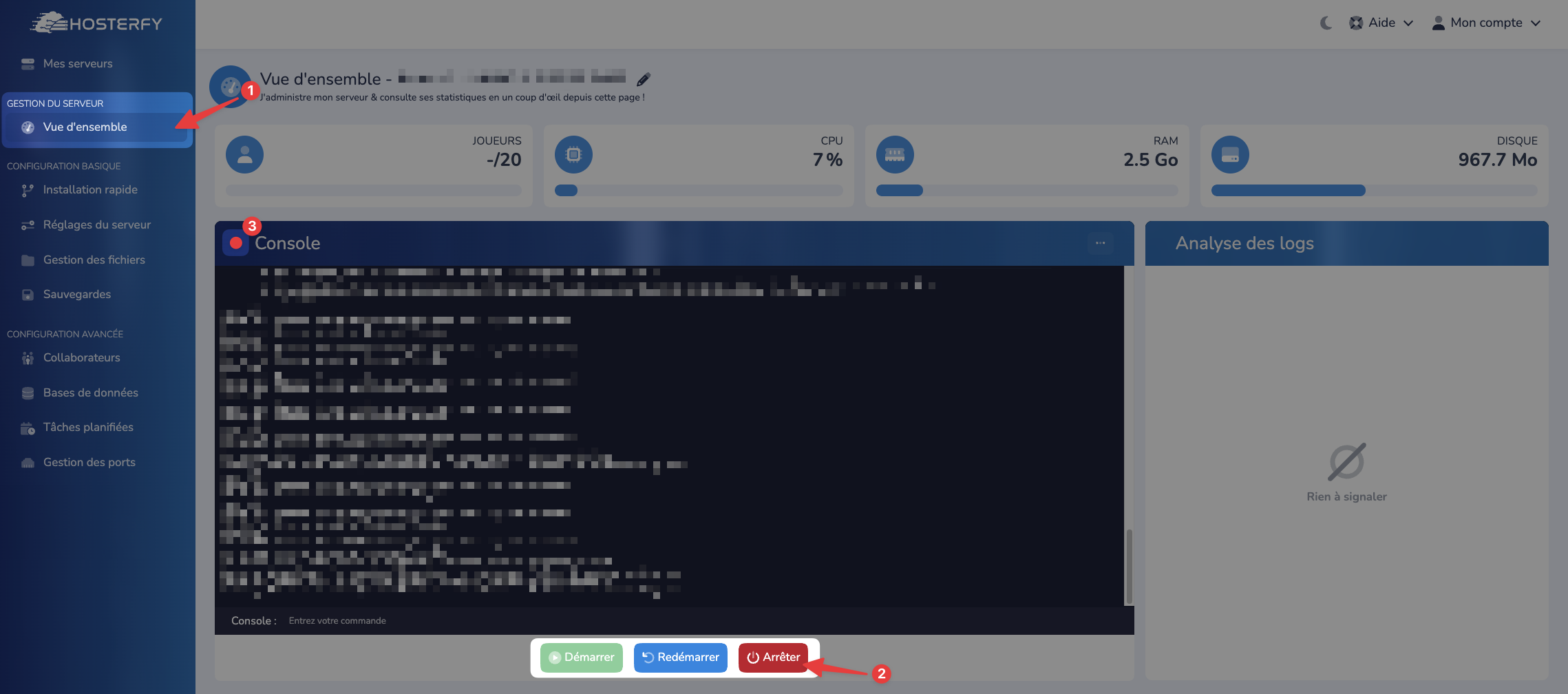
Consejo profesional: Antes de cualquier actualización importante, te recomendamos hacer una copia de seguridad. Es tu mejor seguro en caso de problemas. No dudes en consultar nuestra guía completa sobre cómo hacer una copia de seguridad de tu servidor para mayor seguridad.
Paso 2: Iniciar la actualización mediante la instalación rápida
Aquí es donde la magia de Hosterfy hace su trabajo. Nuestra herramienta se encarga de todo: descarga los nuevos archivos de la versión que has elegido y los instala correctamente por ti.
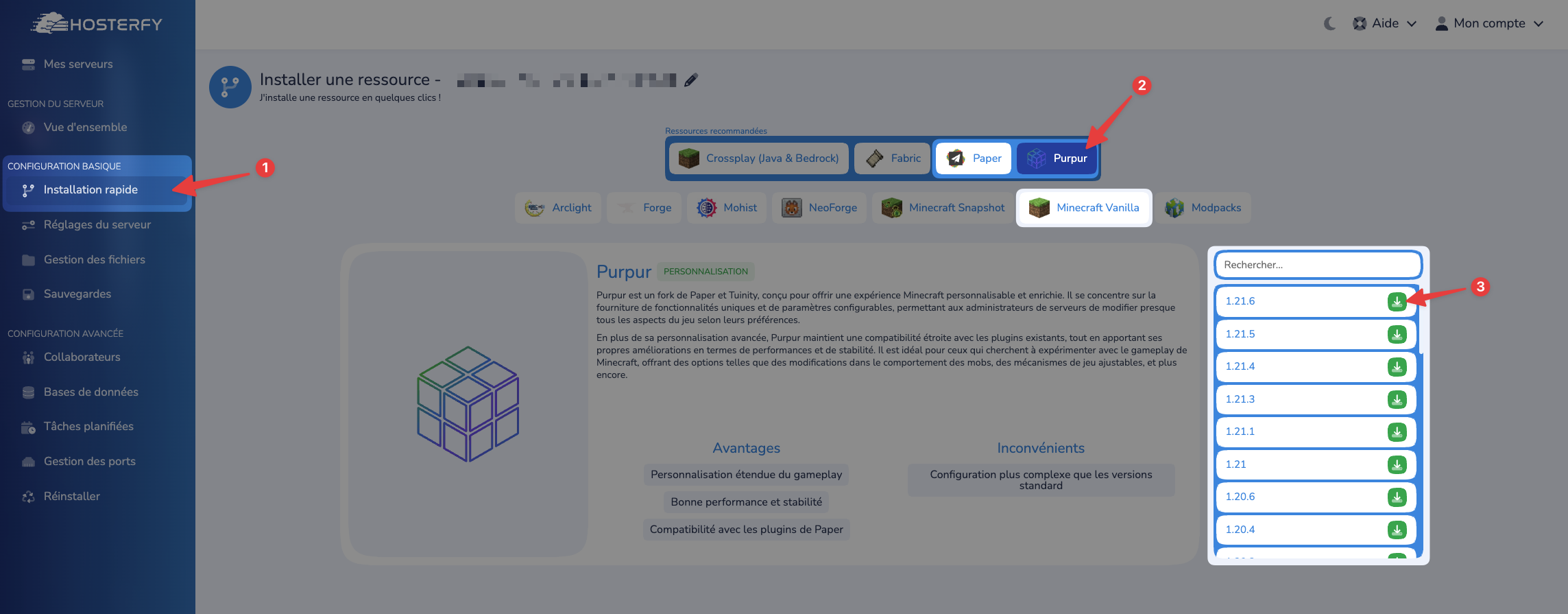
- En tu panel, navega a la pestaña "Instalación Rápida".
- Busca la categoría que corresponda a la versión que deseas instalar.
- En el menú desplegable, selecciona la nueva versión del juego que deseas instalar (por ejemplo, Paper 1.21, Spigot 1.21, etc.).
- Haz clic en el botón "Instalar".
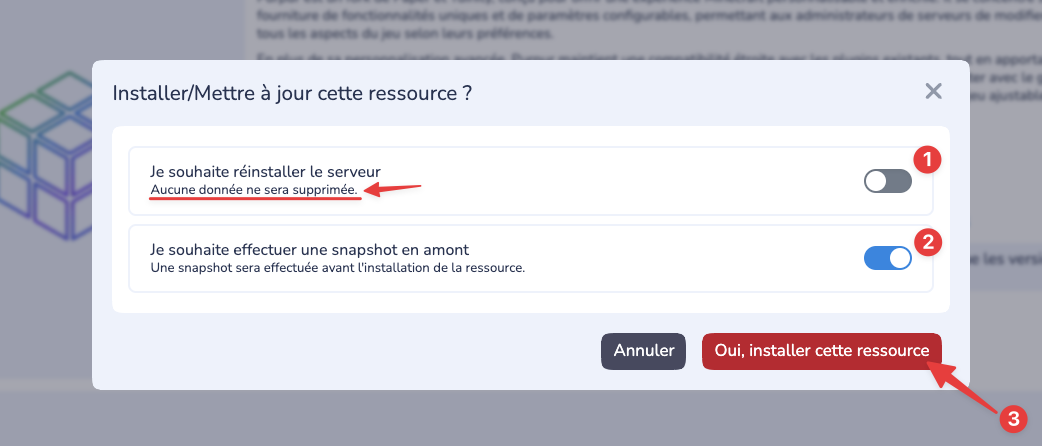
- Aparecerá una ventana emergente, es imperativo verificar que el botón para reinstalar el servidor NO esté marcado. También se recomienda realizar una instantánea del servidor. Luego, simplemente haz clic en el botón "Sí, instalar este recurso" y deja que el proceso de instalación siga su curso.
Atención: Si cambias de una versión optimizada (como Paper o Purpur) a una versión Vanilla (la versión base del juego), o viceversa, la estructura de carpetas de tu mundo puede cambiar. Si observas una pérdida de progreso en el Nether o el End, ¡consulta nuestra sección de solución de problemas justo debajo!
Paso 3: Reiniciar y verificar tu servidor
Una vez finalizada la instalación, ¡solo te queda reiniciar la máquina! El primer inicio después de una actualización puede tardar un poco más, ya que el servidor debe convertir los datos del mundo para adaptarlos a la nueva versión.
- Vuelve a la página principal de gestión de tu servidor ("Vista general").
- Haz clic en el botón verde "Iniciar".
- Mantén un ojo en la consola que aparece. Te mostrará el proceso de inicio en vivo y te indicará si todo va bien.
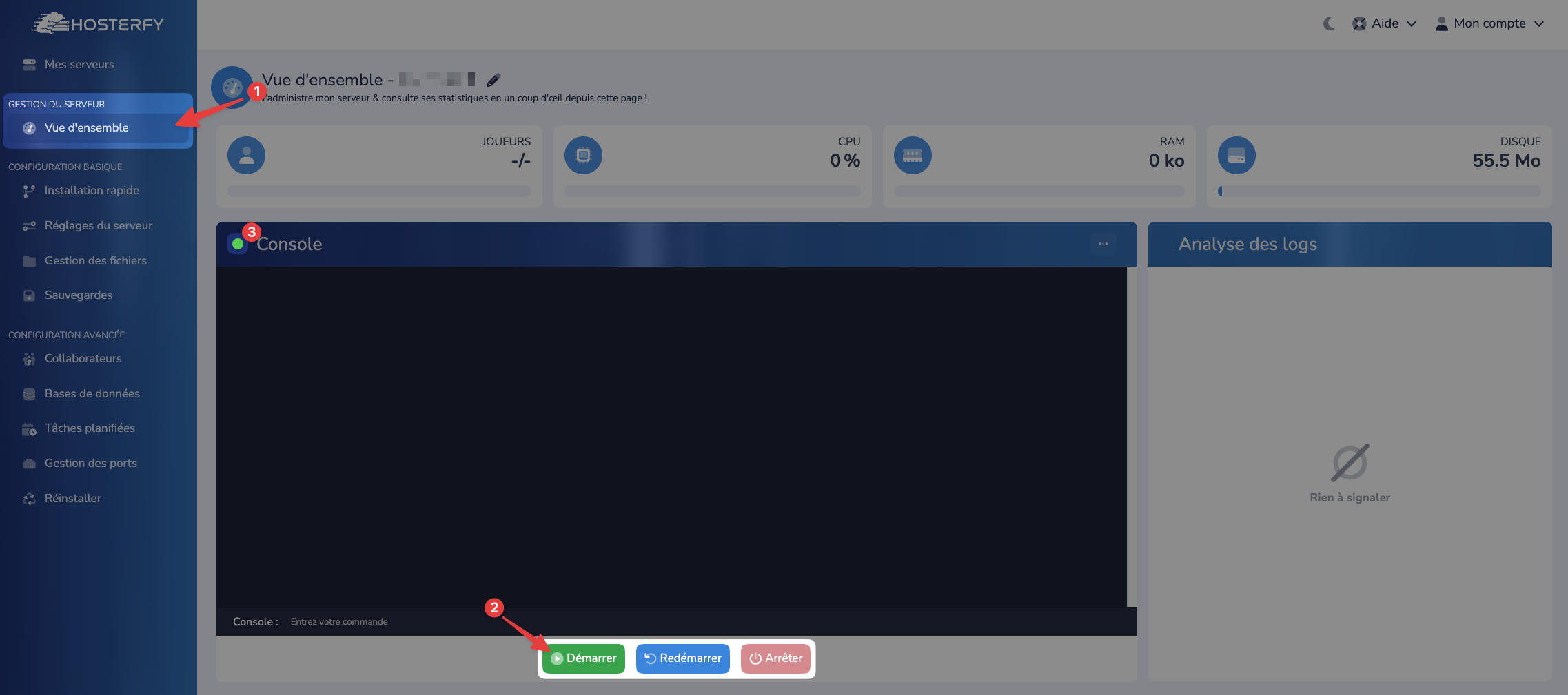
Consejo profesional: La consola es tu mejor amiga. Si el servidor no se inicia, ahí es donde encontrarás los mensajes de error que te indicarán la fuente del problema.
Solución de problemas y preguntas frecuentes
¡Mi progreso en el Nether y el End ha desaparecido después de la actualización!
Este problema a menudo ocurre al cambiar el tipo de servidor (de Vanilla a Paper/Spigot o viceversa). La razón es que las carpetas de las dimensiones no se almacenan en el mismo lugar.
- Vanilla almacena las dimensiones así:
world,world_nether,world_the_end. - Paper/Spigot las almacena en la carpeta principal:
world/DIM-1(para el Nether) yworld/DIM1(para el End). Para corregirlo, deberás usar acceso SFTP (a través de un cliente como FileZilla o WinSCP) para mover manualmente las carpetas de la estructura antigua a la nueva. Recuerda apagar tu servidor antes de cualquier manipulación de archivos.
Mi servidor ya no se inicia y muestra un error en la consola.
Verifica que tus plugins y mods (si los usas) sean compatibles con la nueva versión de Minecraft. Una actualización importante a menudo rompe la compatibilidad de los plugins antiguos. Para saber más, consulta nuestras guías sobre cómo instalar plugins o cómo añadir mods a un servidor de Minecraft. Desactívalos y vuelve a intentar iniciar el servidor.


Publicar un comentario
Comentarios