Bevor Sie ein Modpack manuell installieren, können Sie überprüfen, ob es über eine automatische Installation in der Liste der auf dem Verwaltungs-Panel angebotenen Modpacks verfügbar ist.
Um ein Modpack über den Schnellinstallationsassistenten zu installieren, können Sie sich auf diesen Leitfaden beziehen.
I. Installation von CurseForge
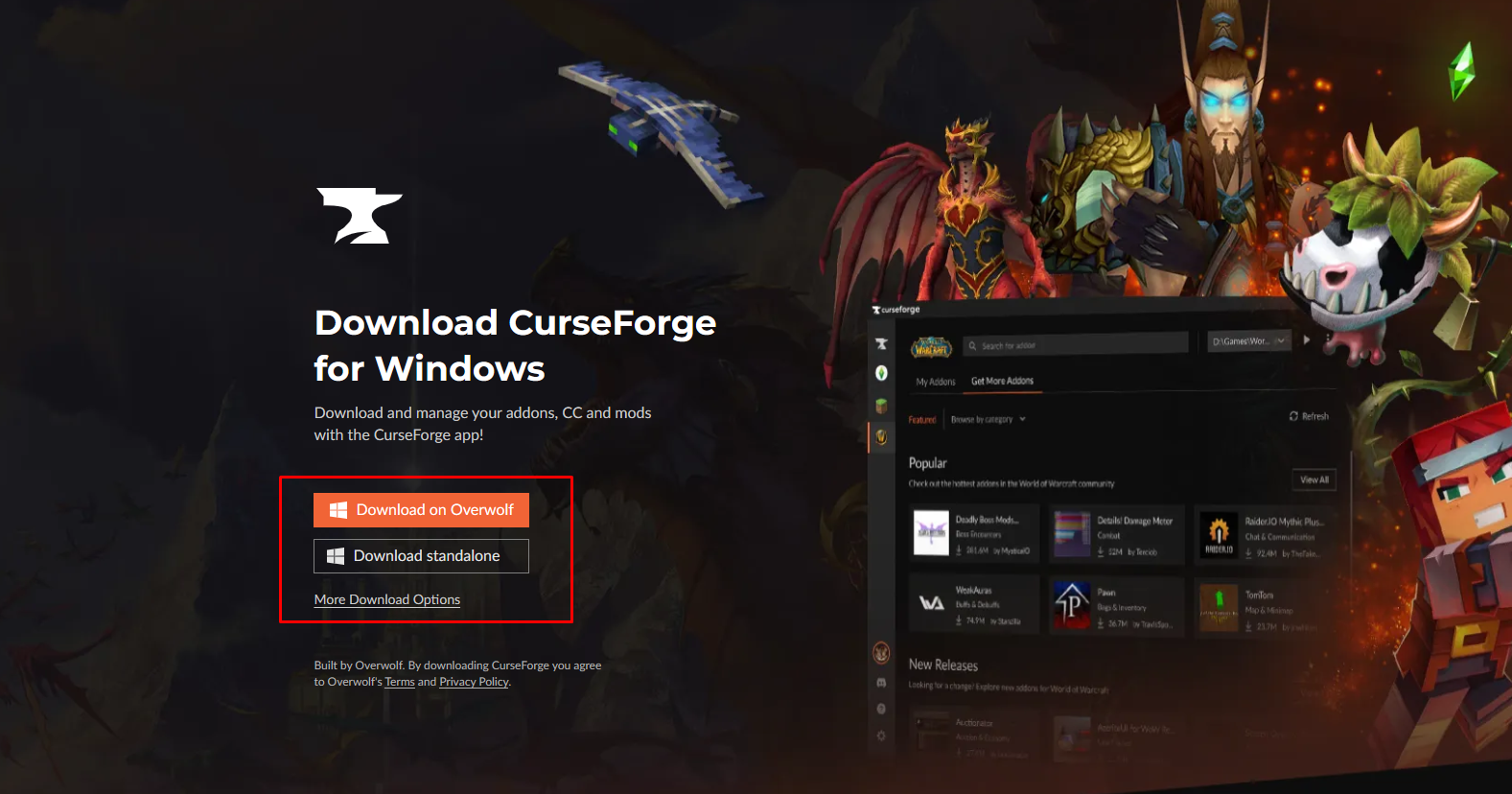
Zunächst ist es, um ein Modpack einfach installieren zu können, ratsam, den von CurseForge bereitgestellten Launcher unter der folgenden Adresse zu installieren: CurseForge App herunterladen - Mods und Addons Manager
II. Suche nach dem gewünschten Modpack
Sie können ein Modpack einfach suchen und herunterladen, indem Sie die zuvor installierte CurseForge-Anwendung verwenden.
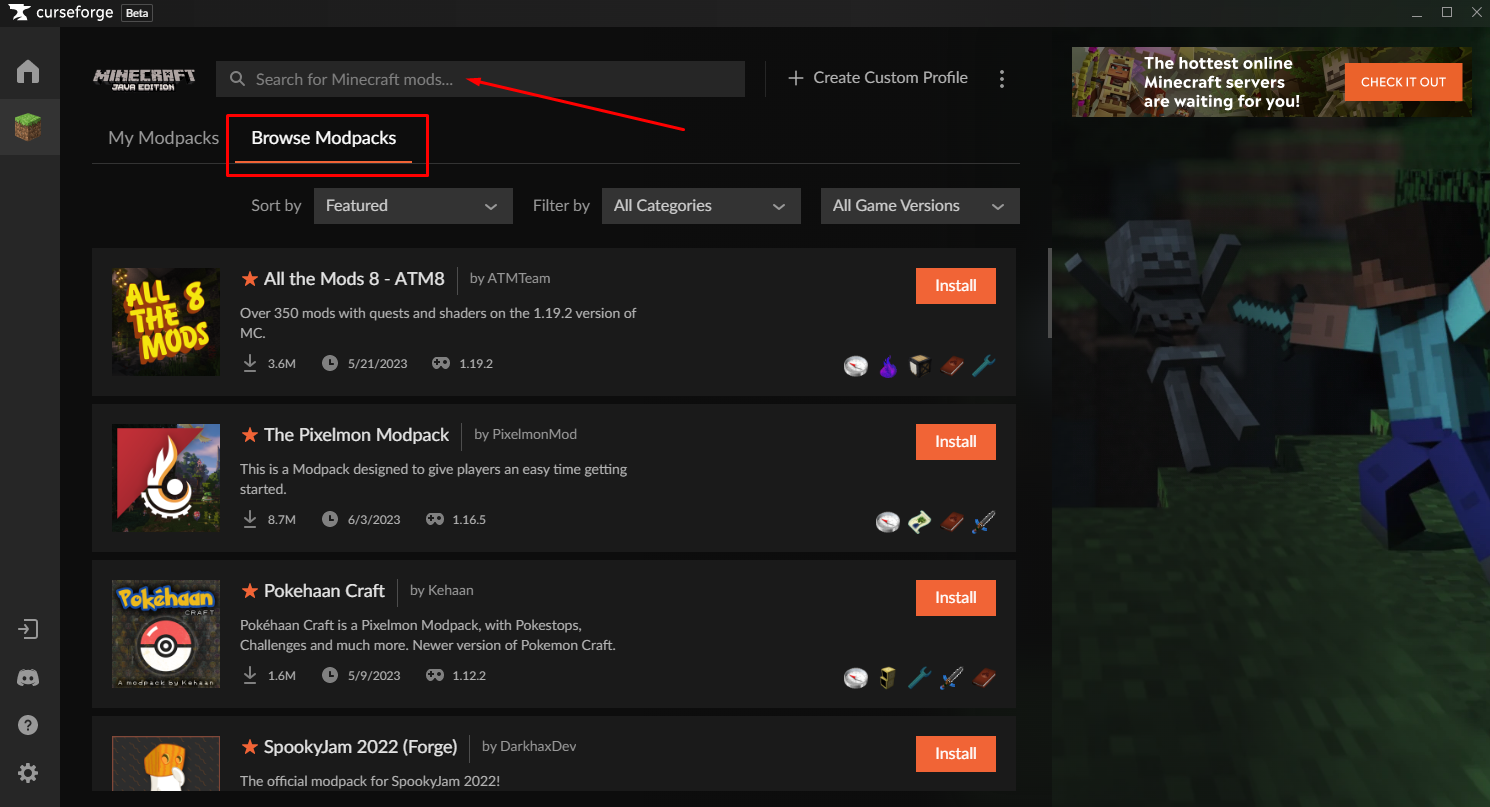
Für dieses Beispiel werden wir das Modpack DawnCraft installieren.
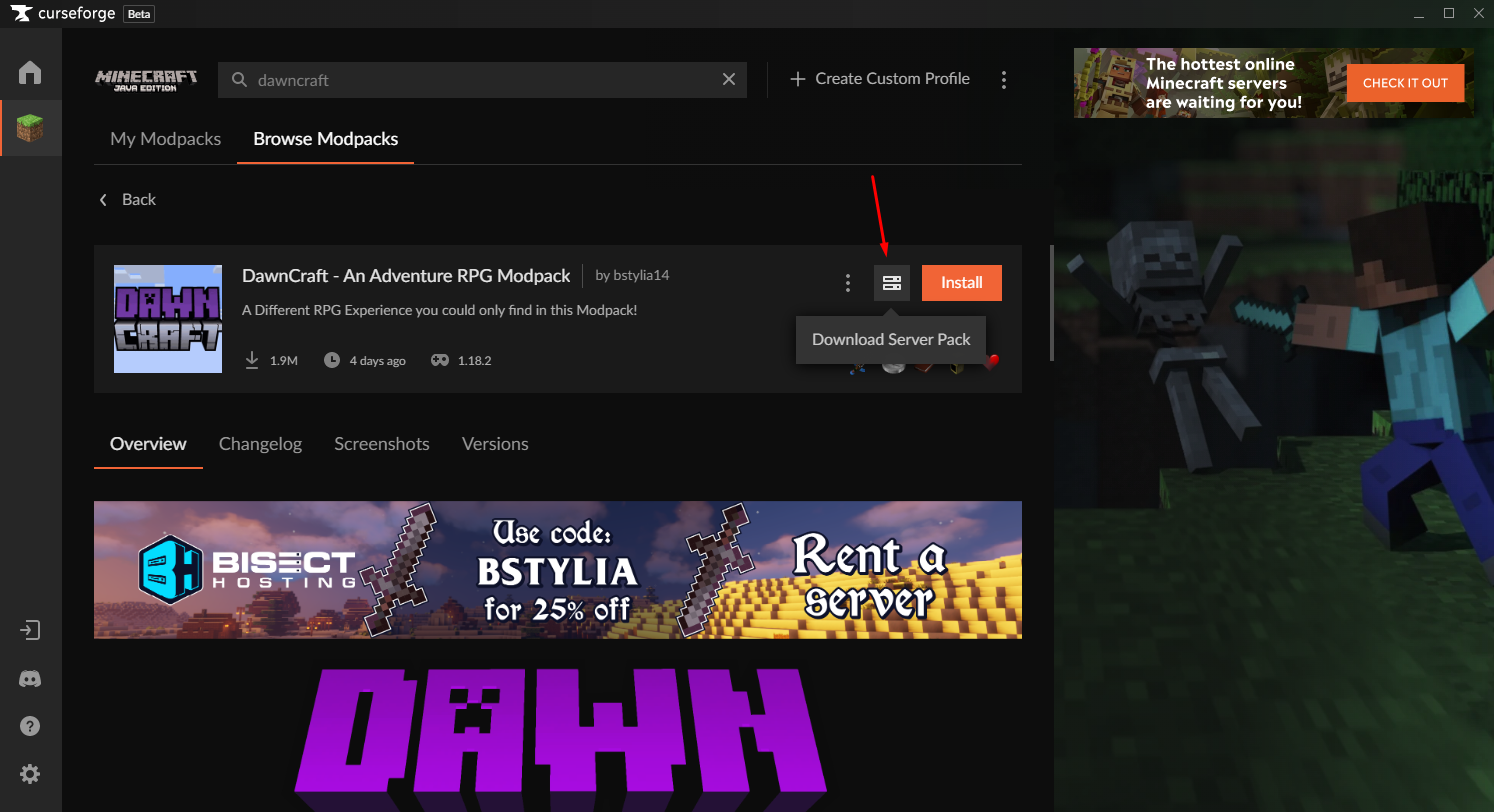
Sobald Sie Ihr Modpack gefunden haben, klicken Sie in der Ergebnisliste darauf. Klicken Sie dann einfach auf das Symbol, das die Version Server-Paket anzeigt. Nach dem Klicken beginnt der Download des Server-Pakets (im .zip-Format).
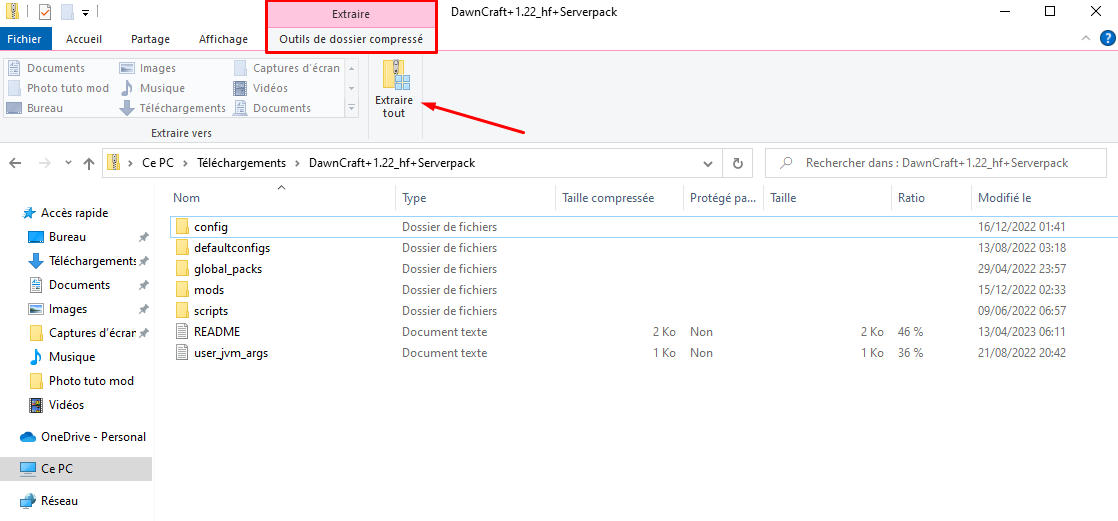
Sobald die .zip-Datei heruntergeladen wurde, müssen Sie die Dateien an den gewünschten Speicherort extrahieren.
III. Installation auf dem Hosterfy-Server
Um Ihr Modpack auf Ihrem Hosterfy Minecraft-Server installieren zu können, müssen Sie eine SFTP-Verbindung öffnen.
Wenn Sie noch keinen Minecraft-Server haben, können Sie auf unserer Website ein Minecraft-Hosting-Angebot abonnieren. Dieser wird in weniger als 5 Minuten installiert und ist einsatzbereit.
Dazu müssen Sie zu Ihrem Verwaltungs-Panel gehen: https://game.hosterfy.com, Kategorie „Dateiverwaltung“ und dann auf die Schaltfläche „SFTP“ klicken.
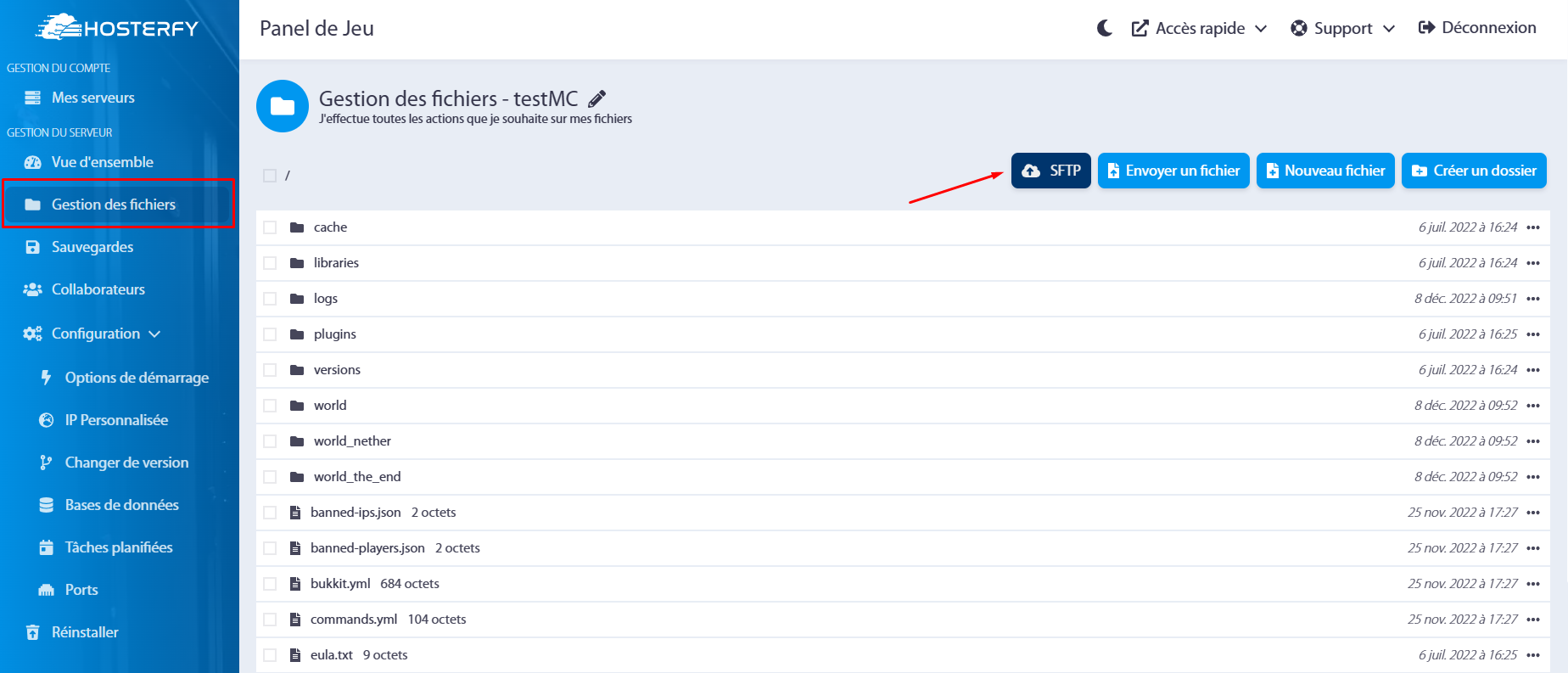
Optional: Wenn Sie noch nie eine SFTP-Verbindung zu Ihrem Minecraft-Server hergestellt haben
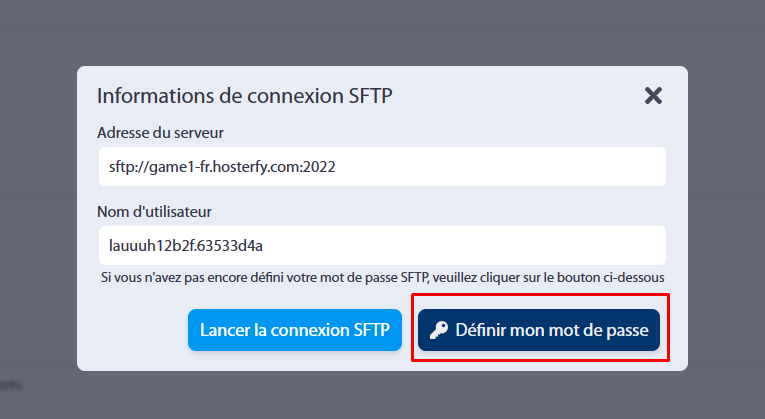
Wenn Sie sich noch nie per SFTP mit Ihrem Minecraft-Server verbunden haben, müssen Sie ein Passwort festlegen (dieses Passwort unterscheidet sich von dem, das Sie für die Anmeldung bei Ihrem Kundenkonto verwenden).
Dazu klicken Sie einfach auf die entsprechende Schaltfläche:
Außerdem müssen Sie einen SFTP-Client auf Ihrem Computer installieren. Wir empfehlen die Verwendung von WinSCP, wenn Sie Windows nutzen. Sie können es unter dieser Adresse herunterladen: https://winscp.net/eng/download.php
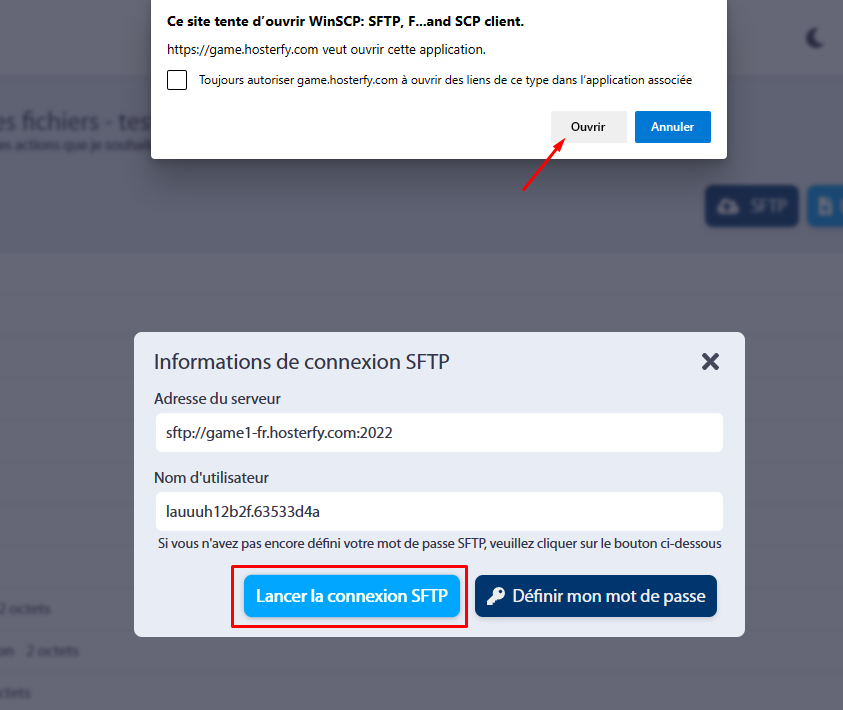
Um sich per SFTP mit Ihrem Server zu verbinden, klicken Sie einfach auf die Schaltfläche „SFTP-Verbindung starten“:
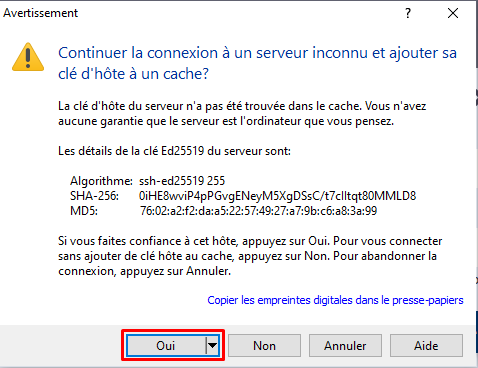
Bei Ihrer ersten Verbindung ist es wahrscheinlich, dass Sie eine Sicherheitswarnung erhalten. Das ist völlig normal, Sie können fortfahren, indem Sie auf „Ja“ klicken.
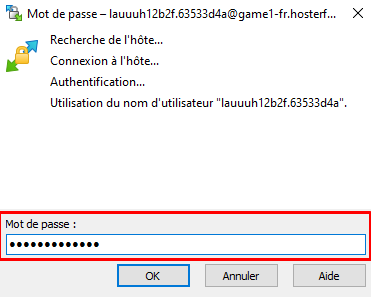
Ihr SFTP-Passwort (nicht zu verwechseln mit dem Ihres Kundenkontos) wird abgefragt:
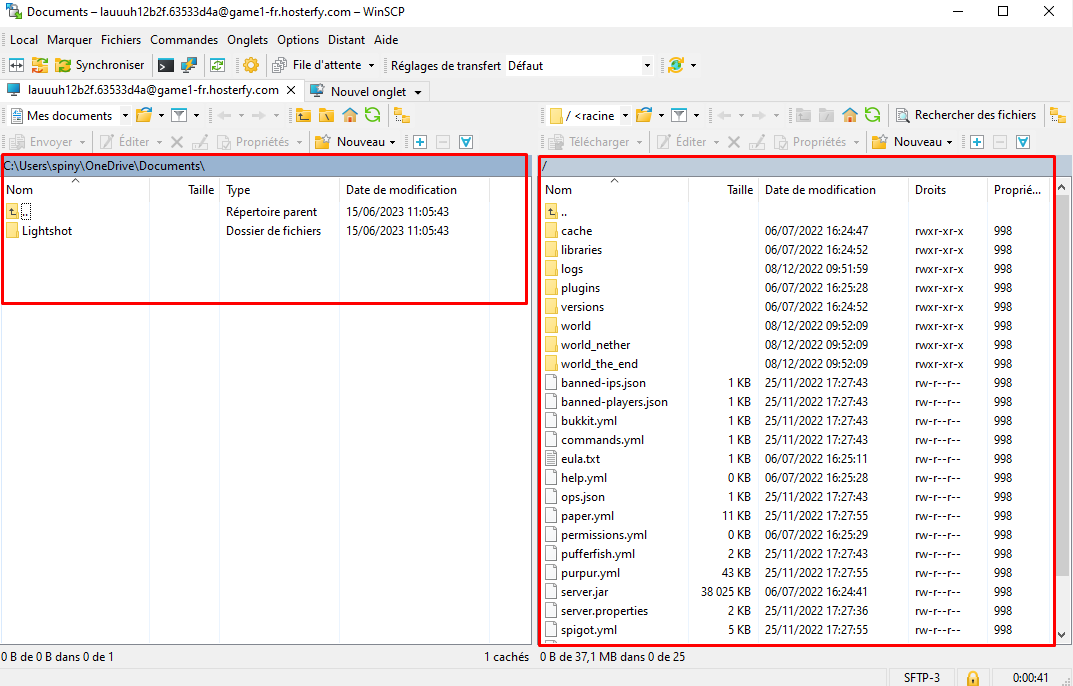
Sobald Sie erfolgreich verbunden sind, sollten Sie das folgende Fenster sehen (links die Dateien Ihres Computers, rechts die Dateien Ihres Minecraft-Servers):
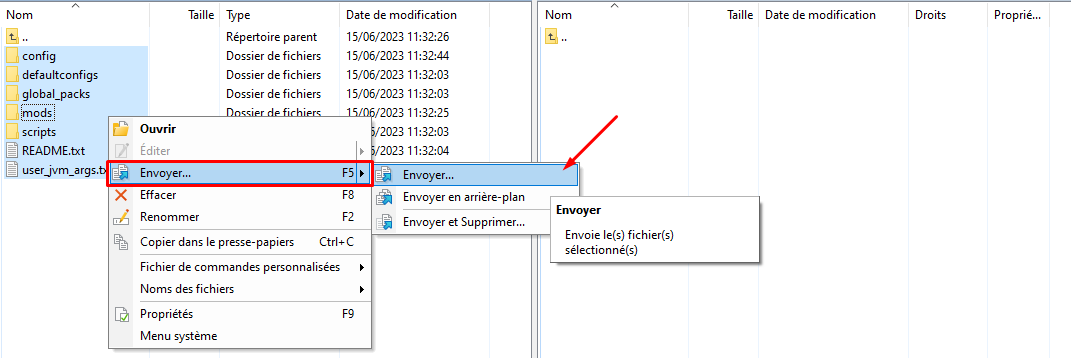
Jetzt müssen die Dateien auf Ihren Minecraft-Server übertragen werden. Gehen Sie dazu auf der linken Seite der Software in den Ordner, in den Sie Ihr Modpack zuvor extrahiert haben. Wählen Sie den gesamten Inhalt aus, klicken Sie mit der rechten Maustaste und wählen Sie dann „Senden“:
Sobald alle Dateien übertragen wurden, müssen Sie nur noch die richtige Minecraft-Version auf Ihrem Server installieren. Gehen Sie dazu einfach zu Ihrem Verwaltungs-Panel, klicken Sie auf den Reiter "Konfiguration" und wählen Sie dann "Version ändern". Dort können Sie die gewünschte Minecraft-Version auswählen.
Um die zu installierende Version zu erfahren, konsultieren Sie die Modpack-Seite. Diese Information ist oft auch in einer README-Datei in den Modpack-Dateien verfügbar.
In unserem Beispiel werden wir die Forge-Version 1.18.2 installieren:
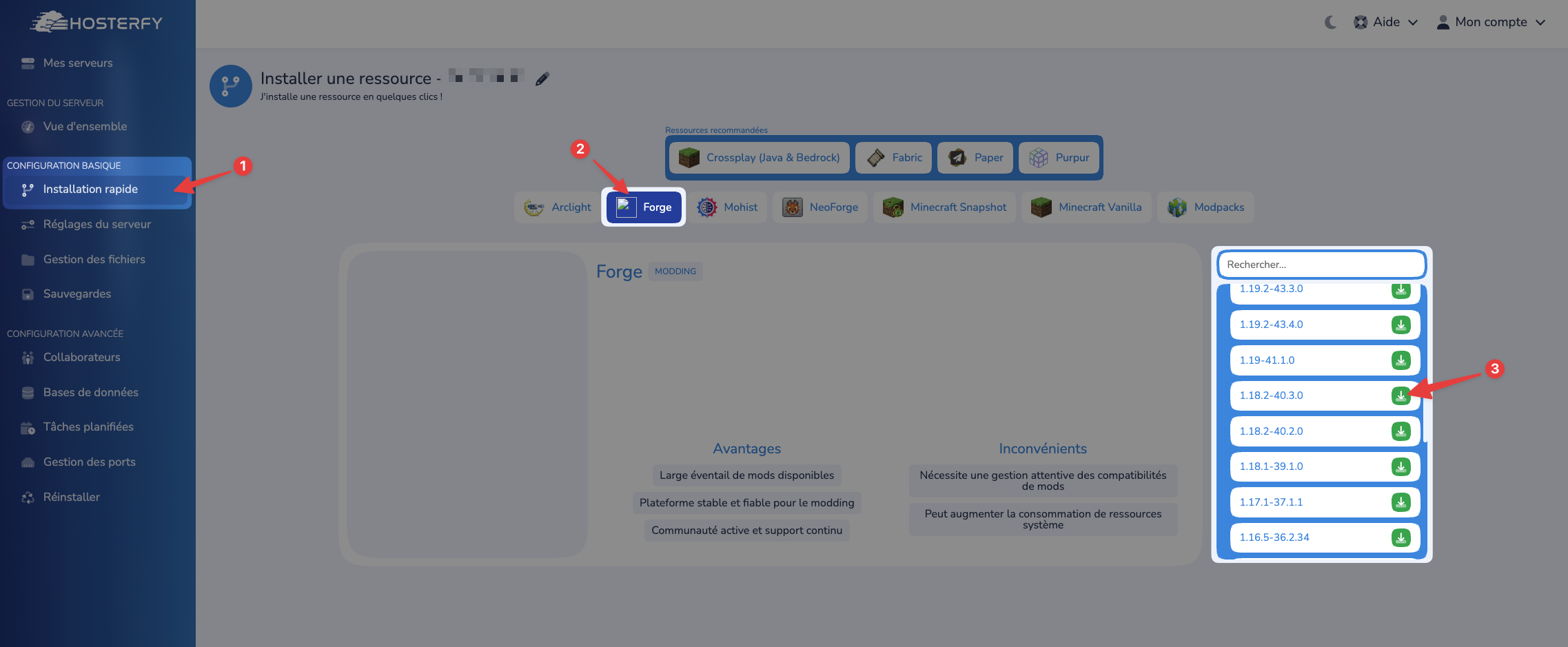
Es sollte ein Fenster erscheinen, um die Serverinstallation zu bestätigen. Achten Sie darauf, das Kontrollkästchen „Server neu installieren“ nicht zu aktivieren.
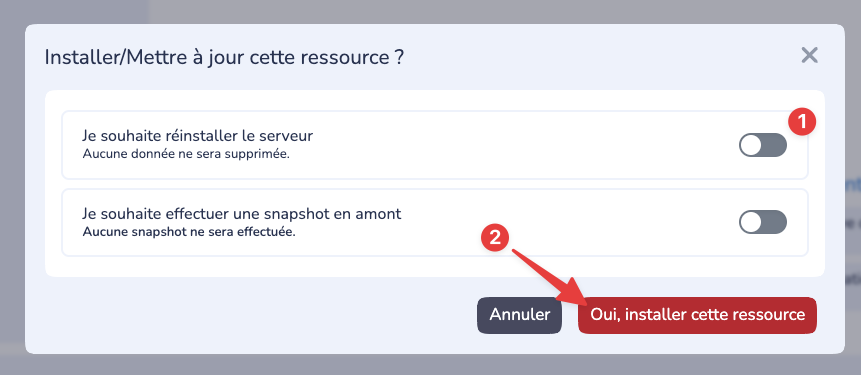
Super, Sie haben Ihr Modpack erfolgreich auf dem Hosterfy-Server installiert! Nachdem Sie die Installation abgeschlossen haben, müssen Sie nur noch den Server starten und mit Ihren Freunden spielen.
Wenn Sie Fragen oder Probleme bei der Installation haben, zögern Sie nicht, unseren obenstehenden Schritt-für-Schritt-Leitfaden zu konsultieren. Wir haben Screenshots beigefügt, um Ihnen die Orientierung zu erleichtern.
Wir hoffen, Sie haben eine großartige Zeit beim Spielen auf den Hosterfy-Servern. Vergessen Sie nicht, dass alle Spieler die gleiche Forge-Version oder die ausgewählten Modpacks haben müssen, um Ihrem Server beizutreten und mit Ihnen zu spielen.
Viel Spaß beim Spielen auf den Hosterfy-Servern!
IV. Häufige Probleme
Wenn Sie bei der Verwendung dieses Leitfadens auf ein Problem stoßen, melden Sie es uns bitte auf Discord: https://discord.hosterfy.com




Einen Kommentar veröffentlichen
Kommentare