Antes de instalar un modpack manualmente, puedes verificar si este está disponible a través de una instalación automática en la lista de modpacks ofrecidos en el panel de gestión.
Para instalar un modpack a través del instalador rápido, puedes consultar esta guía.
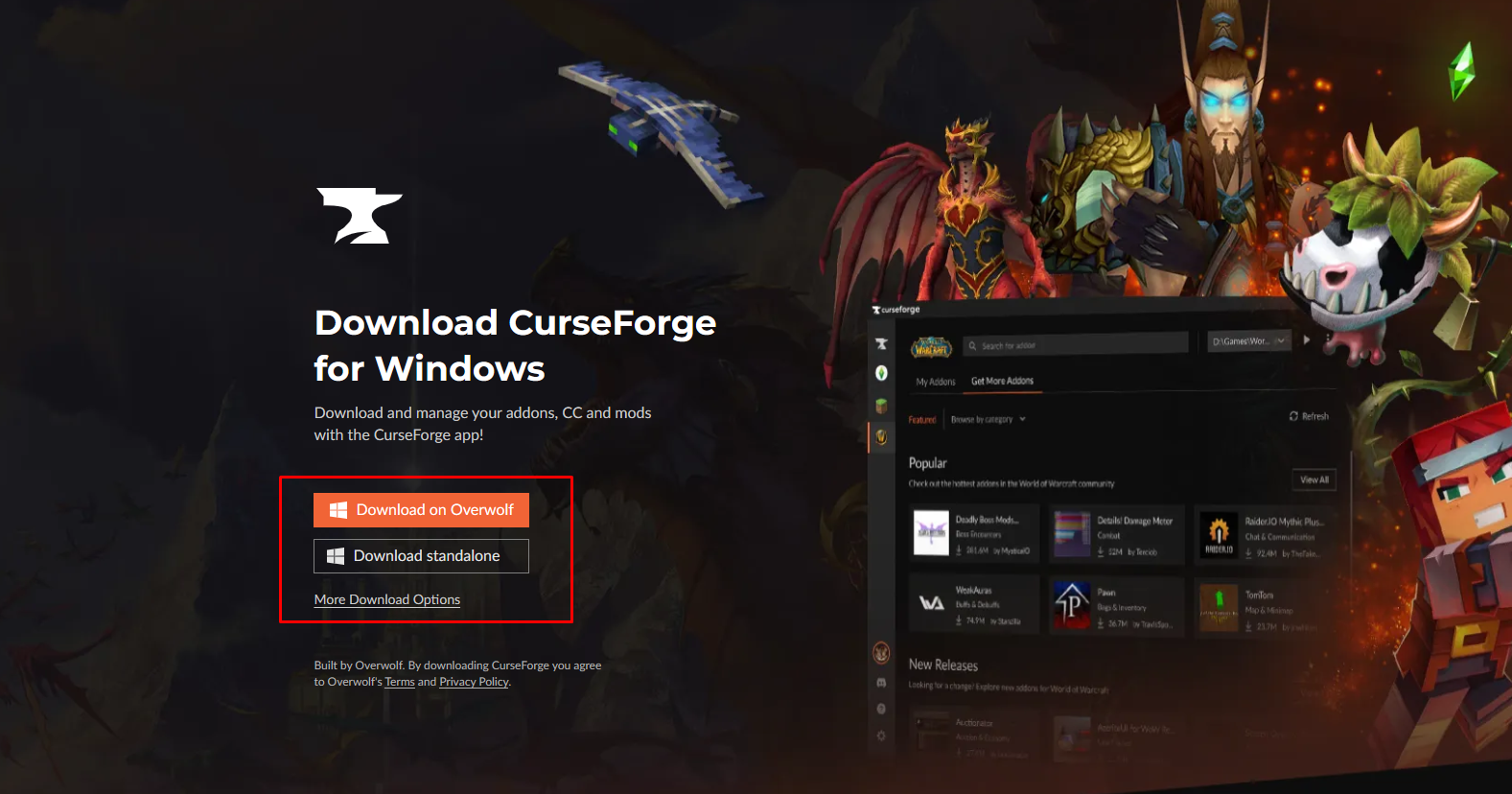
I. Instalación de CurseForge
En primer lugar, para poder instalar un modpack fácilmente, es preferible instalar el launcher proporcionado por CurseForge, disponible en la siguiente dirección: Descargar Aplicación CurseForge - Gestor de Mods y Addons
II. Búsqueda del modpack deseado
Puedes buscar y descargar fácilmente un modpack usando la aplicación Curseforge que instalaste anteriormente.
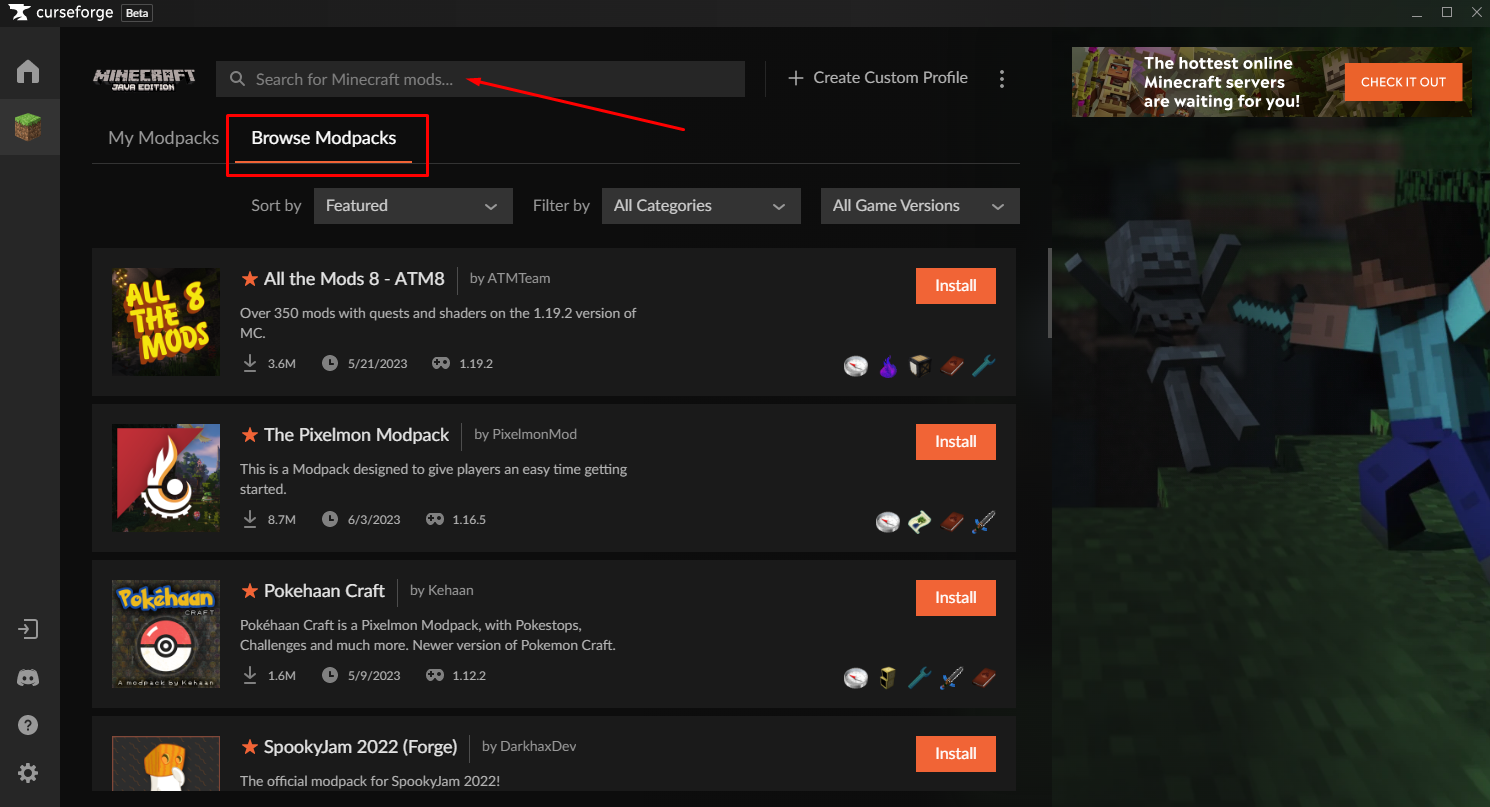
Para este ejemplo, instalaremos el modpack DawnCraft.
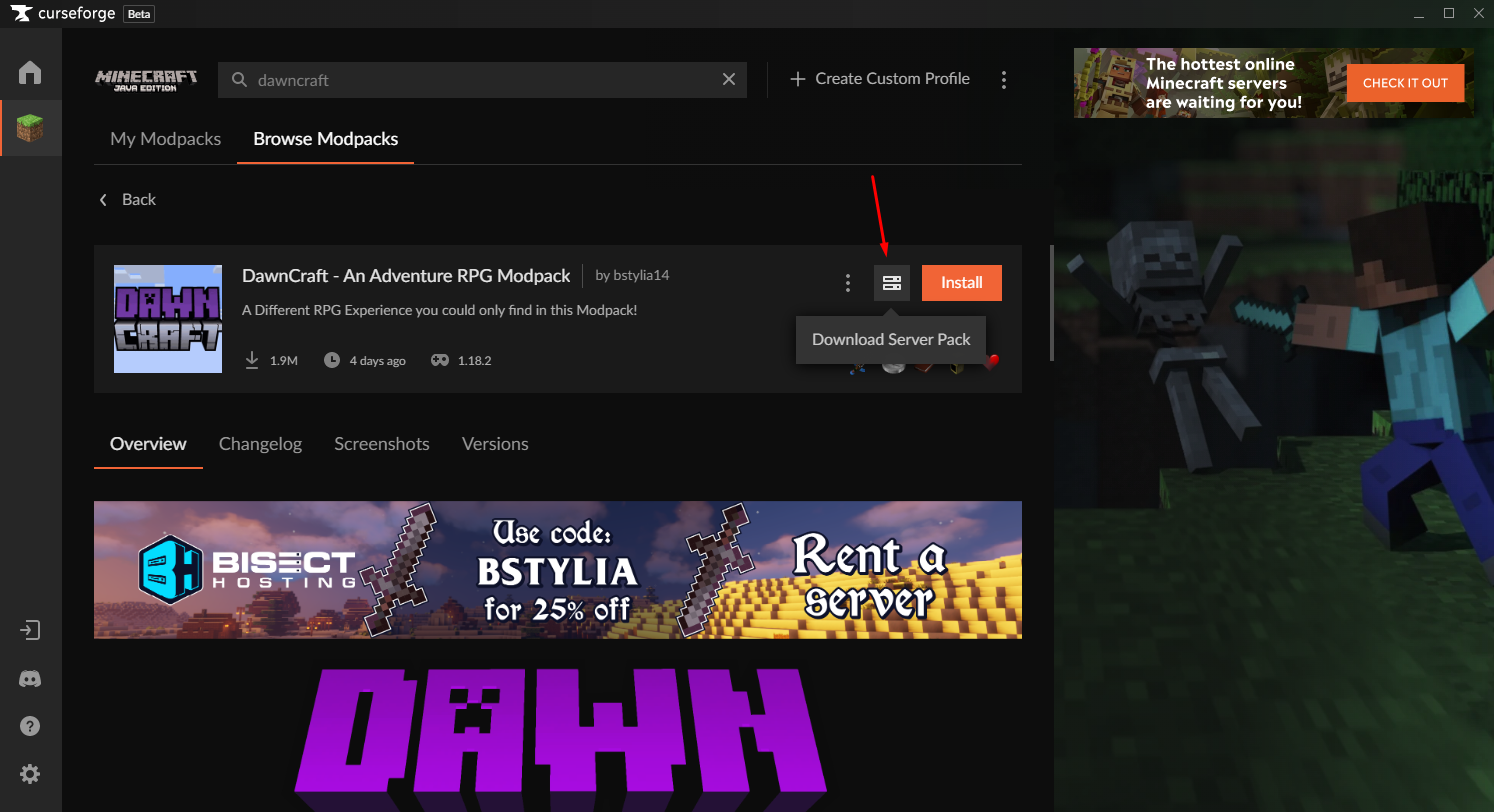
Una vez que hayas encontrado tu modpack, haz clic en él en la lista de resultados. Luego, simplemente haz clic en el icono que indica la versión Server Pack. Después de hacer clic, la descarga del server pack comenzará (en formato .zip).
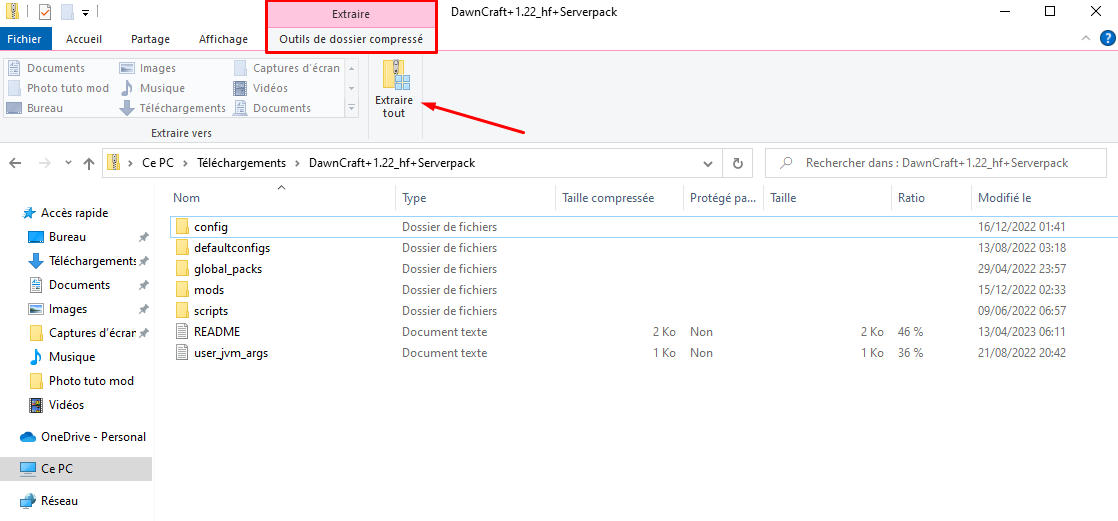
Una vez descargado el archivo .zip, debes extraer los archivos en la ubicación de tu elección.
III. Instalación en el servidor Hosterfy
Para poder instalar tu modpack en tu servidor Minecraft Hosterfy, debes abrir una conexión SFTP.
Si aún no tienes un servidor Minecraft, puedes suscribirte a una oferta de alojamiento de Minecraft en nuestro sitio, este se instalará y estará listo para usar en menos de 5 minutos.
Para ello, debes ir a tu panel de gestión: https://game.hosterfy.com, categoría “Gestión de archivos” y luego hacer clic en el botón “SFTP”.
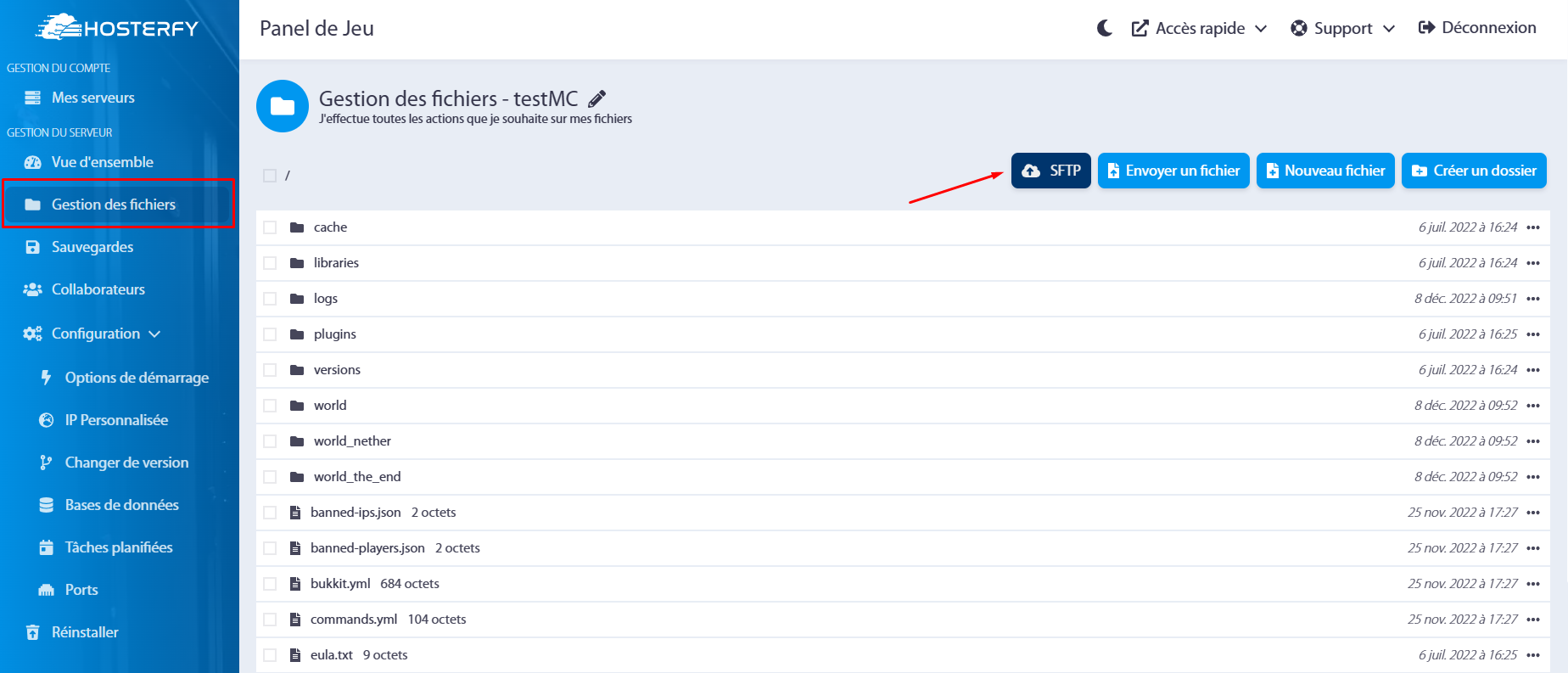
Opcional: Si nunca has establecido una conexión SFTP con tu servidor Minecraft
Si nunca te has conectado por SFTP a tu servidor Minecraft, deberás definir una contraseña (esta contraseña es diferente de la utilizada para la conexión a tu cuenta de cliente).
Para ello, simplemente haz clic en el botón correspondiente:
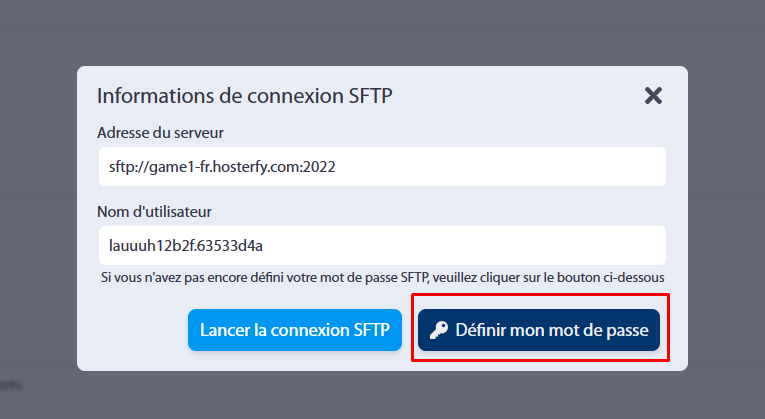
Además, deberás instalar un cliente SFTP en tu ordenador. Te recomendamos usar WinSCP si estás en Windows. Puedes descargarlo en esta dirección: https://winscp.net/eng/download.php
Para conectarte a tu servidor por SFTP, simplemente haz clic en el botón “Iniciar conexión SFTP”:
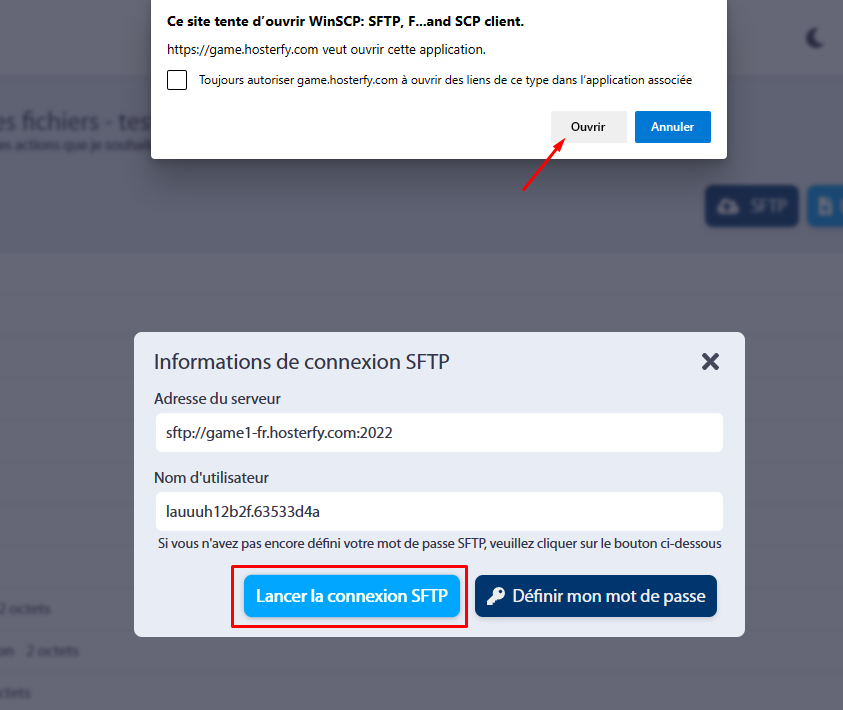
Durante tu primera conexión, es probable que recibas una alerta de seguridad. Esto es completamente normal, puedes continuar haciendo clic en “Sí”.
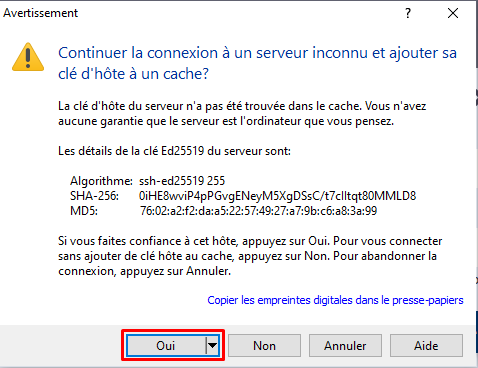
Se te pedirá tu contraseña SFTP (no confundir con la de tu cuenta de cliente):
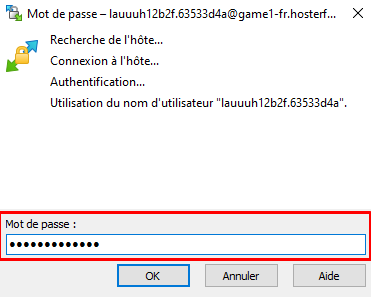
Una vez conectado correctamente, deberías ver la siguiente ventana (a la izquierda los archivos de tu ordenador, a la derecha los archivos de tu servidor Minecraft):
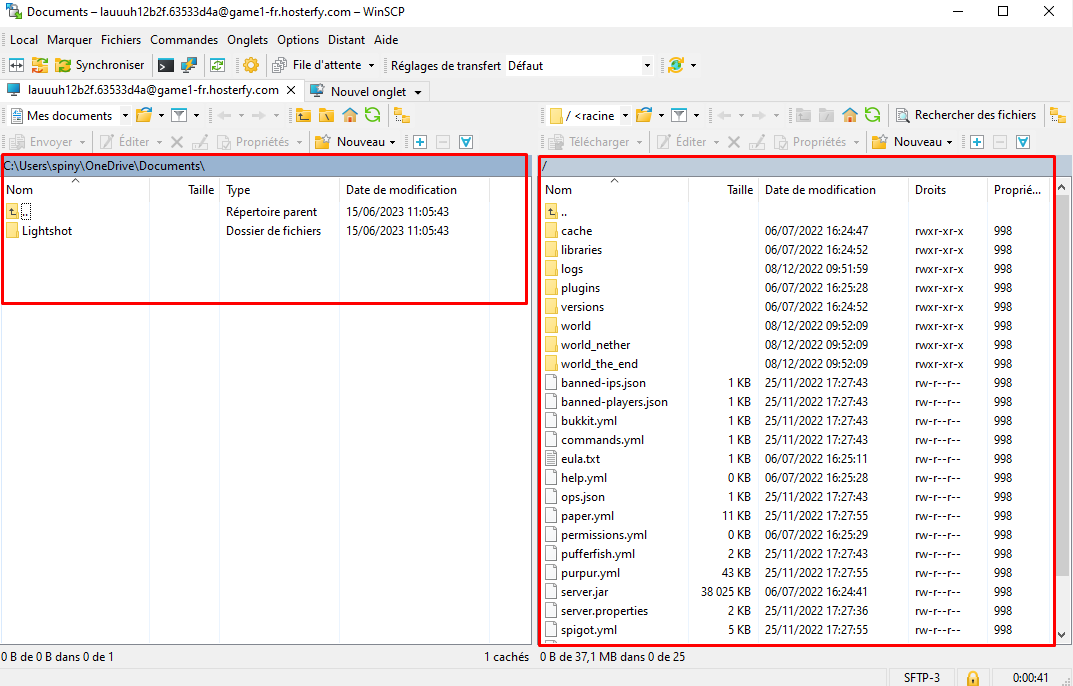
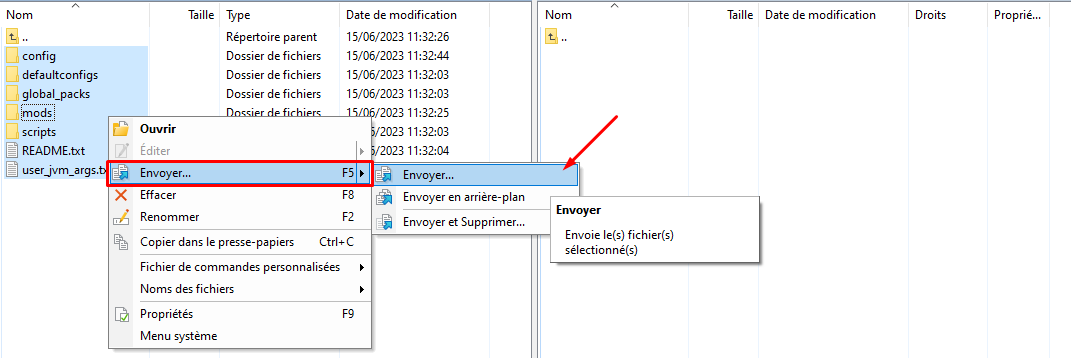
Ahora debes transferir los archivos a tu servidor Minecraft. Para ello, ve a la carpeta donde extrajiste previamente tu modpack en la parte izquierda del software. Selecciona todo el contenido, haz clic derecho y luego envía:
Una vez que todos los archivos han sido transferidos, solo te queda instalar la versión correcta de Minecraft en tu servidor. Para ello, simplemente ve a tu panel de gestión, haz clic en la pestaña "Configuración" y luego selecciona "Cambiar de versión". Allí podrás elegir la versión de Minecraft que deseas instalar.
Para saber la versión a instalar, consulta la página del modpack. Esta información también suele estar disponible en un archivo README dentro de los archivos del modpack.
En nuestro ejemplo, instalaremos la versión 1.18.2 de Forge:
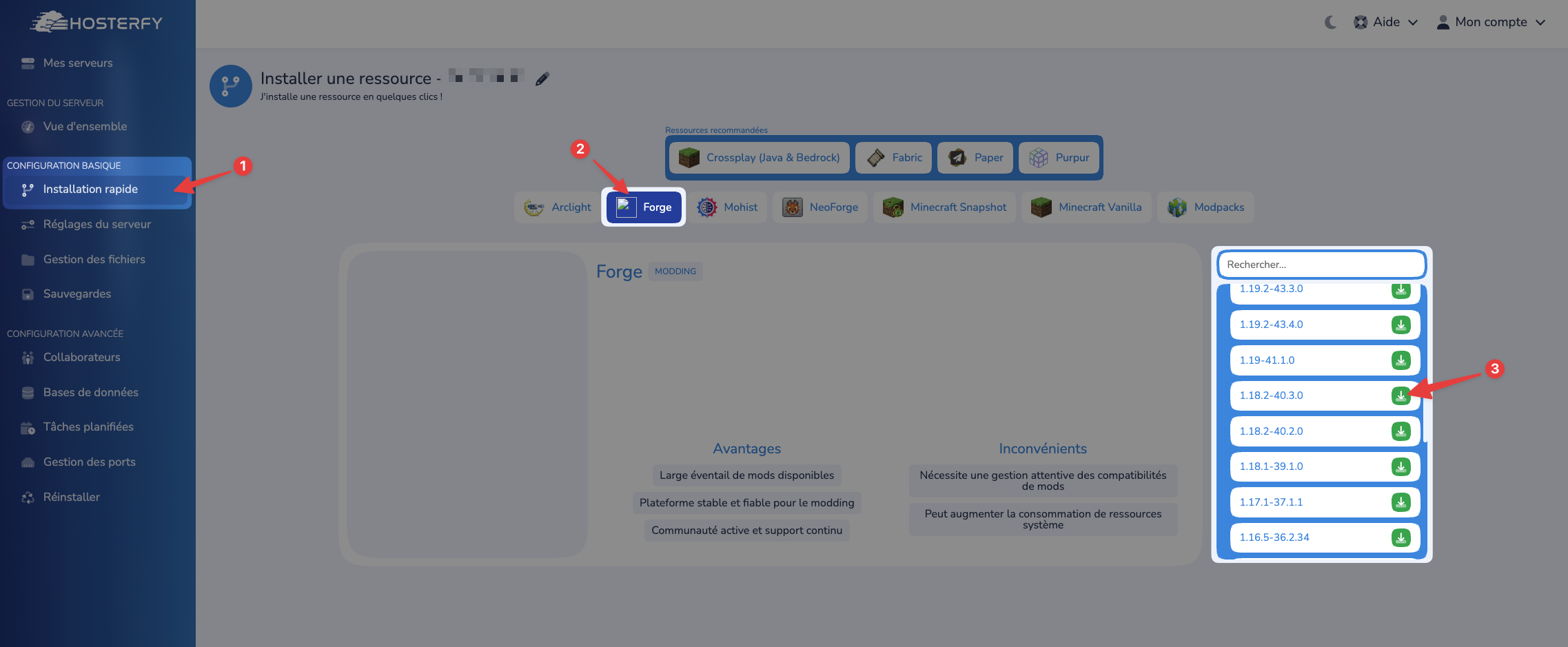
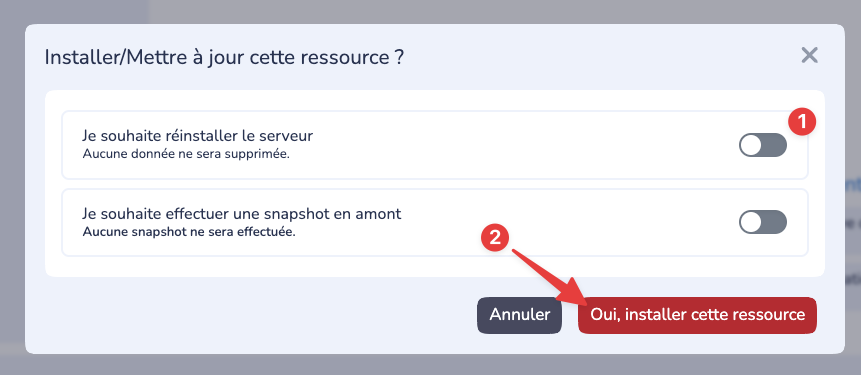
Debería aparecer una ventana para confirmar la instalación del servidor, asegúrate de no marcar la casilla “Reinstalar el servidor”.
¡Genial, has logrado instalar tu modpack en el servidor Hosterfy! Ahora que has terminado la instalación, solo te queda iniciar el servidor y jugar con tus amigos.
Si tienes preguntas o problemas durante la instalación, no dudes en consultar nuestra guía paso a paso anterior. Hemos incluido capturas de pantalla para ayudarte a orientarte más fácilmente.
Esperamos que te diviertas mucho jugando en los servidores Hosterfy. No olvides que todos los jugadores deben tener la misma versión de Forge o los modpacks elegidos para unirse a tu servidor y jugar contigo.
¡Buen juego a todos en los servidores Hosterfy!
IV. Problemas comunes
Si encuentras un problema al usar esta guía, por favor, infórmanos en Discord: https://discord.hosterfy.com





Publicar un comentario
Comentarios