Dans ce guide pratique, nous allons voir les différentes options d'hébergement pour votre serveur Minecraft. Que vous soyez un expert technique ou un débutant complet, nous vous guiderons à travers les étapes essentielles pour choisir la solution qui correspond le mieux à vos besoins et à votre budget. En examinant des facteurs comme la performance, la simplicité, la sécurité et le coût, vous serez en mesure de prendre la meilleure décision pour vous lancer dans cette aventure.
Avant de vous lancer : les préparatifs essentiels
Avant de choisir une solution, il est crucial de définir les bases de votre projet.
Choisir la bonne version : Java ou Bedrock ?
Il est important de comprendre la différence entre les deux versions principales de Minecraft :
Java Edition : C'est la version originale, indispensable pour utiliser des mods et des plugins. Elle est compatible avec Windows, macOS et Linux. C'est le choix de prédilection pour un serveur personnalisé.
Bedrock Edition : Cette version est conçue pour le jeu multiplateforme (Windows, Xbox, PlayStation, Nintendo Switch, mobile). Elle est plus simple mais moins flexible en matière de personnalisation.
Notre conseil : Pour une expérience de serveur riche et évolutive, la version Java est presque toujours le meilleur choix. Il est même possible de la rendre accessible aux joueurs Bedrock grâce à des plugins comme GeyserMC.
De quelle performance avez-vous besoin ?
La performance de votre serveur dépendra du nombre de joueurs, de la taille de votre monde et des mods/plugins que vous installerez.
Processeur (CPU) : Minecraft aime les processeurs avec une fréquence élevée.
Mémoire vive (RAM) : C'est le facteur le plus critique. Un manque de RAM causera des lags.
Stockage (Disque) : Un disque SSD est fortement recommandé pour des temps de chargement rapides.
Si vous êtes débutant, pas de panique ! Vous pouvez utiliser notre outil de calcul de ressources Minecraft pour avoir une première estimation fiable.
Les 3 options pour héberger votre serveur Minecraft
Maintenant que vos besoins sont plus clairs, explorons les trois solutions qui s'offrent à vous.
Option 1 : Créer un serveur local sur son PC (Le contrôle total)
Cela consiste à utiliser votre propre ordinateur pour faire tourner le serveur. Vous avez un contrôle absolu, mais cela implique de grandes responsabilités.
Avantages :
Contrôle total sur la configuration.
Aucun coût mensuel (hors électricité et usure du matériel).
Personnalisation illimitée.
Inconvénients :
Votre PC doit rester allumé et connecté à internet en permanence.
Les performances dépendent entièrement de votre machine et de votre connexion internet.
Vous êtes seul responsable de la sécurité (attaques DDoS, failles, etc.).
Nécessite des compétences techniques (ligne de commande, configuration réseau).
Pour qui ? Cette solution s'adresse principalement aux utilisateurs techniques qui aiment expérimenter et qui disposent d'un ordinateur puissant et d'une excellente connexion fibre.
Option 2 : Louer un serveur Cloud (VPS) (La flexibilité des pros)
Ici, vous louez des ressources (CPU, RAM, stockage) sur un serveur distant chez un fournisseur Cloud. Vous pouvez découvrir notre gamme de VPS KVM Game.
Avantages :
Grande flexibilité pour ajuster les ressources.
Excellentes performances si le fournisseur est de qualité.
Le serveur est en ligne 24h/24.
Inconvénients :
Coûts mensuels récurrents.
Nécessite de solides compétences en administration système (installation, configuration de Linux, sécurité, pare-feu...).
Le support technique est généraliste et ne vous aidera pas pour des problèmes liés à Minecraft.
Pour qui ? Pour les développeurs et administrateurs système qui ont besoin d'un environnement sur mesure et qui maîtrisent la gestion d'un serveur de A à Z.
Option 3 : L'hébergement spécialisé Minecraft (La simplicité et la performance)
Cette solution "clé en main" est proposée par des entreprises comme Hosterfy. Tout est préconfiguré pour Minecraft.
Avantages :
Installation en quelques clics via un panel de contrôle simple.
Performances optimisées spécifiquement pour Minecraft.
Sécurité et maintenance gérées par le prestataire.
Support technique expert qui comprend vos problèmes de plugins, de mods, etc.
Inconvénients :
Coûts mensuels récurrents.
Moins de contrôle sur la configuration profonde du système (ce qui est rarement nécessaire pour 99% des utilisateurs).
Pour qui ? C'est la solution idéale pour la grande majorité des joueurs, des débutants aux administrateurs de grandes communautés, qui veulent un serveur performant et stable sans se soucier de la complexité technique.
Tableau comparatif rapide
| Critère | Hébergement Local | Hébergement Cloud (VPS) | Hébergement Spécialisé |
| Simplicité | Faible | Faible | Élevée |
| Sécurité gérée | Non | Partielle | Oui |
| Support Minecraft | Non | Non | Oui |
| Coût initial | Élevé | Faible | Faible |
| Temps d'installation | Plusieurs heures | Plusieurs heures | Moins de 5 minutes |
Tutoriel - Mettre en place un serveur Minecraft local
Si l'aventure vous tente, assurez-vous d'avoir la bonne version de Java (Java 17 ou supérieur pour les versions récentes de Minecraft) depuis le site officiel d'Oracle.
Téléchargement et préparation de l'environnement
Dans un premier temps, vous aurez besoin de télécharger le fichier permettant de lancer le serveur Minecraft, disponible à cette adresse : https://www.minecraft.net/fr-fr/download/server.
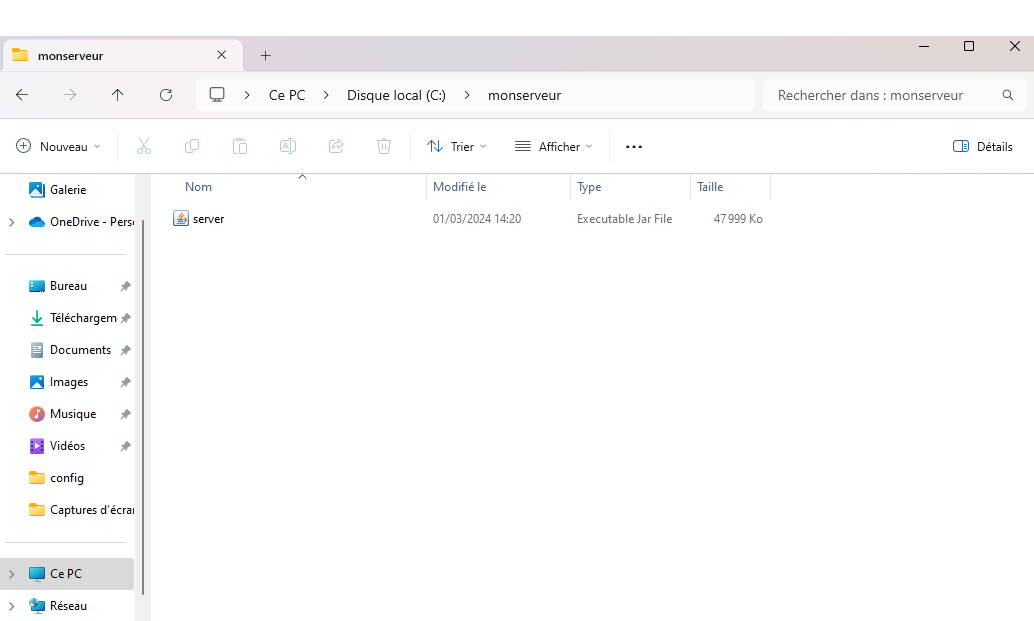
Afin de s'y retrouver plus facilement, il est conseillé de créer un dossier spécifique dédié à votre serveur Minecraft. Nous l'appellerons monserveur dans l'exemple et il se situe au chemin suivant :
C:/monserveurUne fois le dossier créé, il suffit de déplacer le fichier .jar précédemment téléchargé à la racine du dossier que l'on vient de créer et de le renommer en server.jar.
Vous devriez obtenir un résultat semblable à celui-là :
Lancement du serveur Minecraft
Pour exécuter votre serveur Minecraft, il va falloir ouvrir un invite de commande (via le raccourci Windows R et taper cmd si vous êtes sous Windows). Nous allons ensuite nous rendre dans le dossier précedemment créé via notre invite de commande, en exécutant la commande suivante :
cd C:/monserveurEnfin, nous executerons la commande suivante pour lancer le serveur, en veillant à bien remplacer les deux hashtags (##) par la valeur de la RAM nécessaire à la bonne exécution de votre serveur :
java -Xmx##G -Xms1G -jar server.jar nogui
Lors de la première exécution, vous remarquerez de nombreux fichiers vont apparaitre dans votre dossier dont un nommé eula.txt. Afin que votre serveur se lance, il est nécessaire de modifier ce fichier afin que son contenu soit égal au suivant : eula=true.

Une fois cette modification effectuée, vous devriez être en mesure de relancer votre serveur Minecraft via la commande java précédemment exécutée.
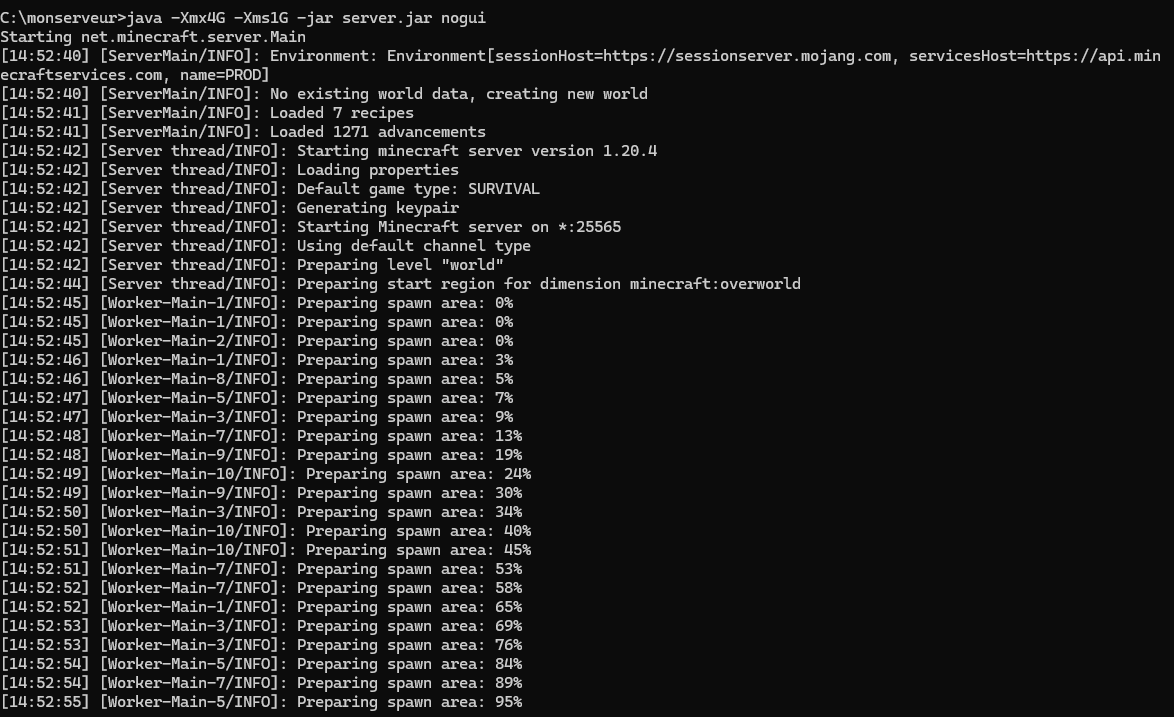
Vous devriez donc désormais être en mesure de vous connecter à votre serveur Minecraft en utilisant l'adresse de connexion suivante : 127.0.0.1:25565.
Si vous souhaitez que vos amis puissent rejoindre votre serveur Minecraft depuis internet, il faudra configurer une redirection de port (port forwarding) sur votre box internet. C'est une étape technique qui varie pour chaque fournisseur d'accès.
IMPORTANT : Il est à noter que votre serveur Minecraft est accessible tant que la fenêtre du terminal reste ouverte. Si vous la fermez, votre serveur cessera de fonctionner.
Tutoriel - Lancer votre serveur en 5 minutes avec Hosterfy
Voici à quel point il est simple de démarrer avec une solution spécialisée.
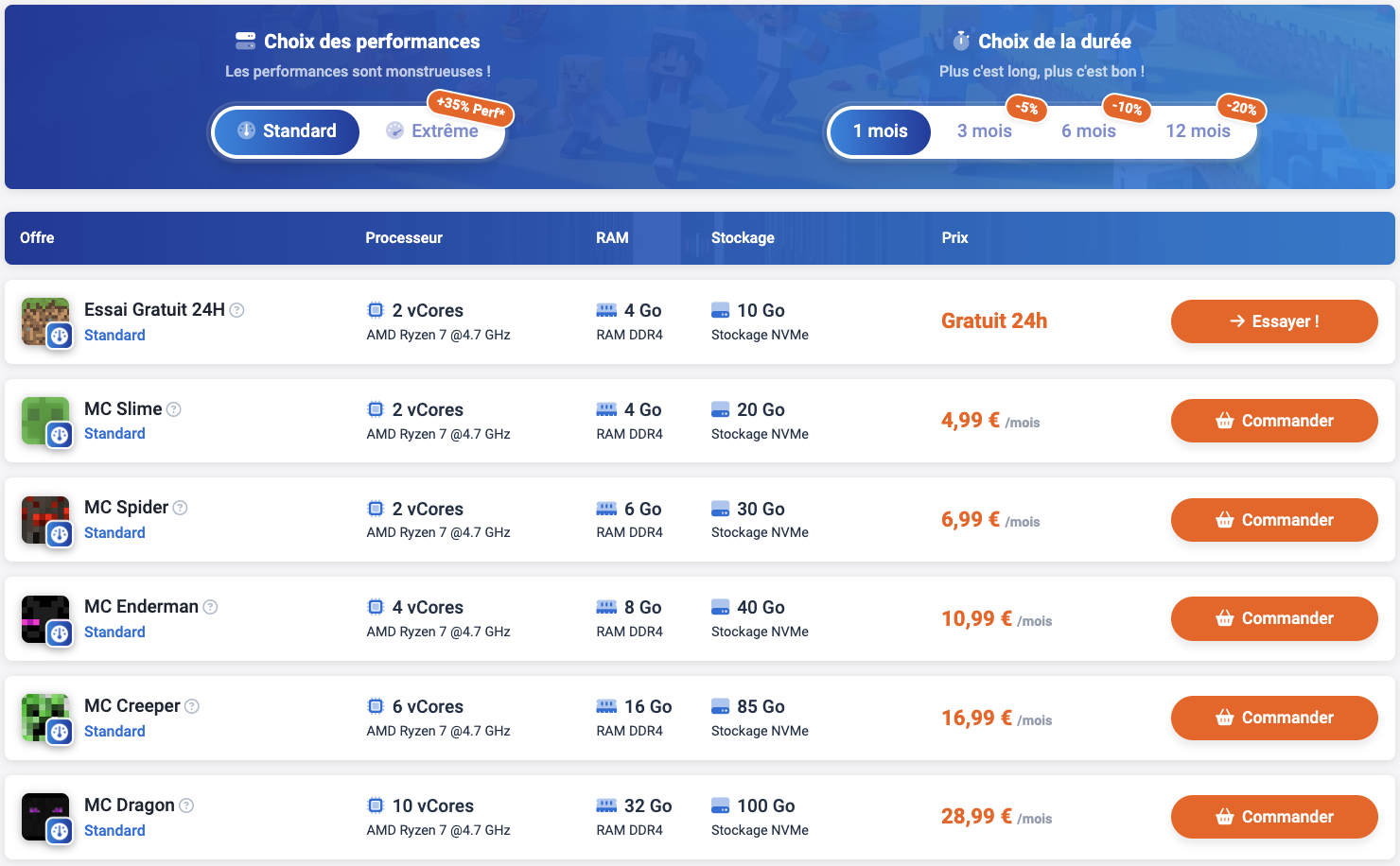
Choisissez votre offre : Rendez-vous sur notre page d'hébergement de serveurs Minecraft et sélectionnez l'offre adaptée à vos besoins.
Commandez : Suivez les étapes pour finaliser votre commande. Votre compte sera créé si ce n'est pas déjà fait.
Accédez au panel : Dans votre espace client, allez dans "Mes Services", sélectionnez votre serveur et cliquez sur "Accéder au Panel".
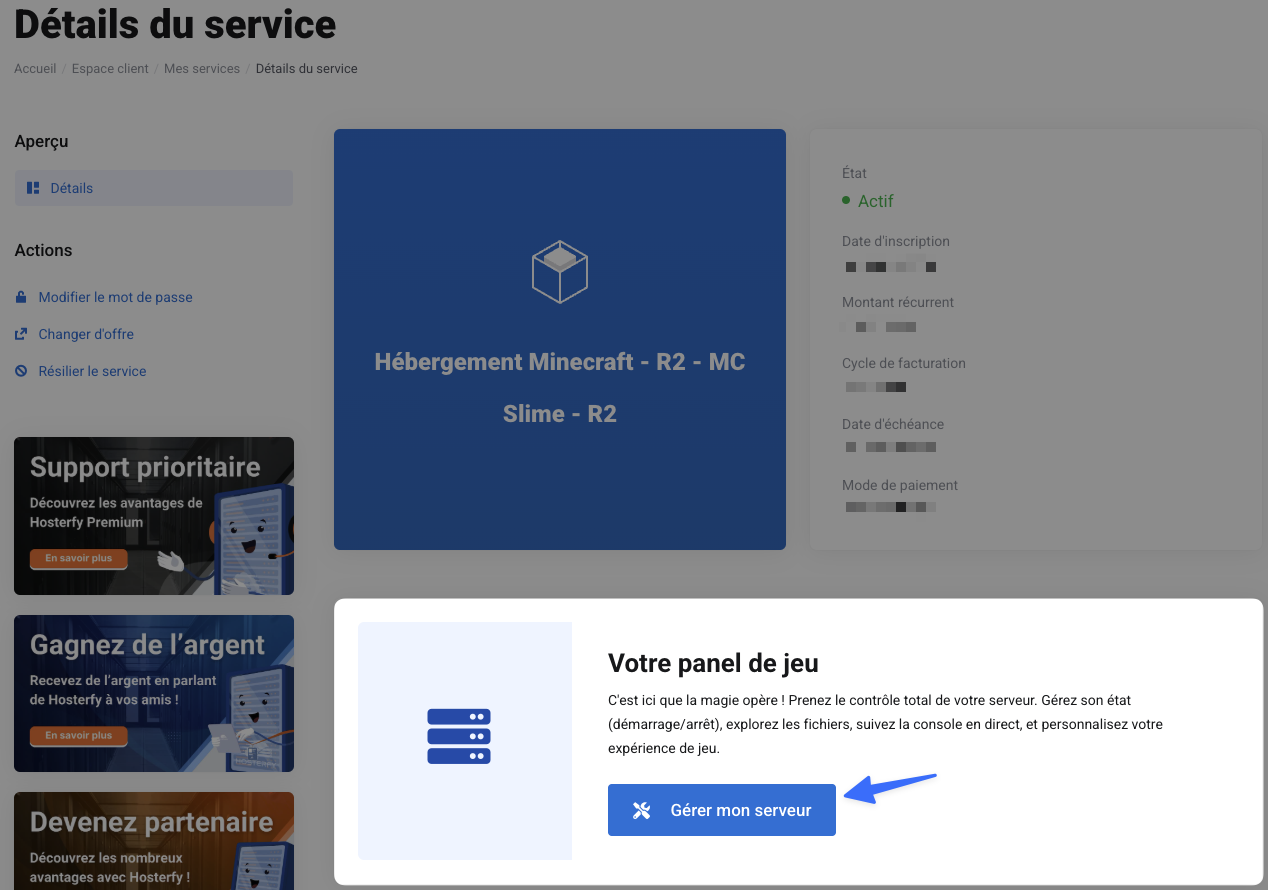
Démarrez ! Vous êtes sur votre panel de jeu. Il ne vous reste plus qu'à cliquer sur le bouton "Démarrer" et à partager l'adresse de connexion à vos amis !
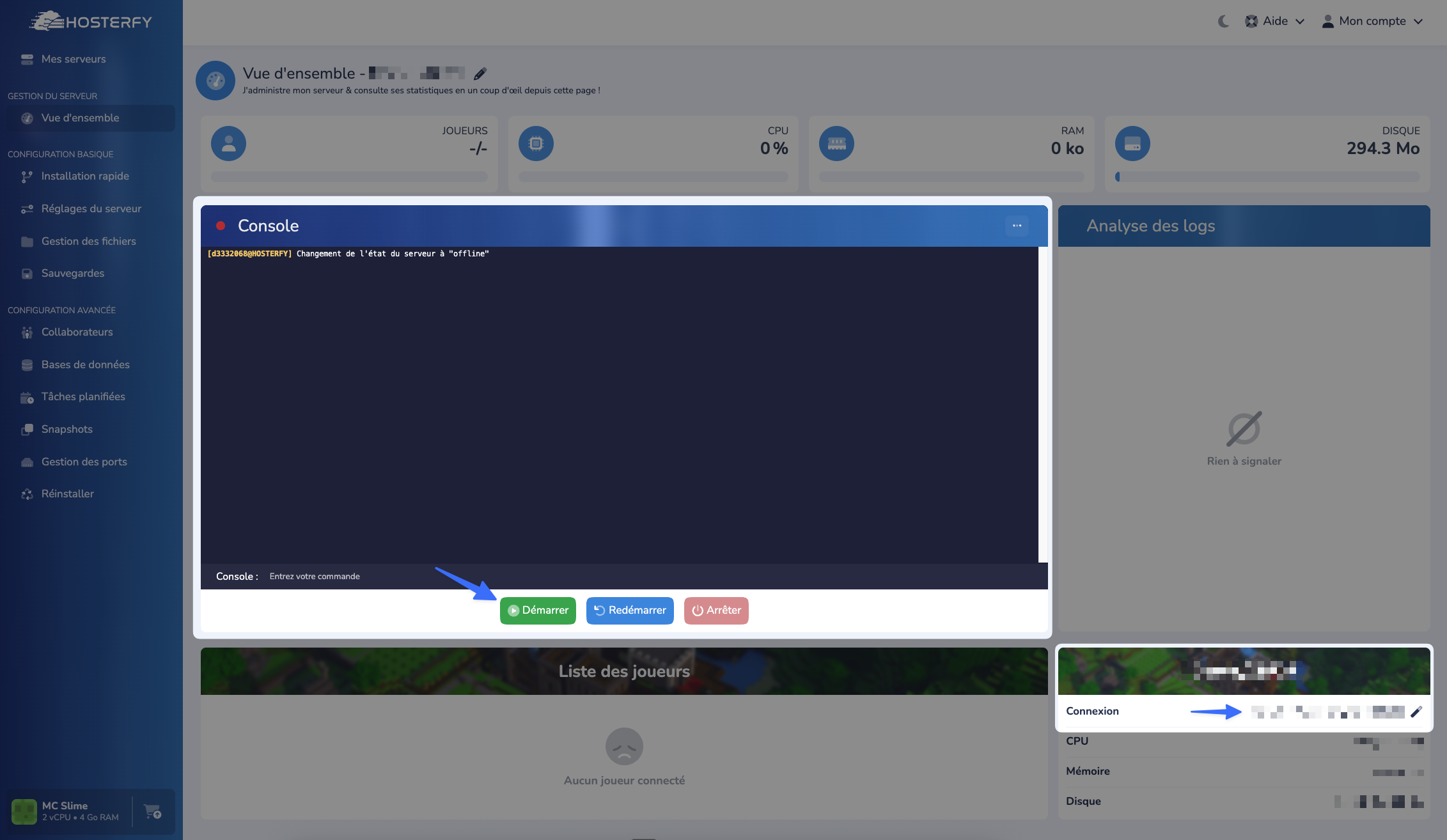
Et voilà ! Votre serveur est en ligne, sécurisé, et prêt à accueillir vos amis depuis n'importe où dans le monde.
Comment jouer avec vos amis ?
Une fois votre serveur lancé, le plus amusant est de partager l'aventure.
Avec un hébergement spécialisé : Copiez simplement l'adresse de connexion visible sur votre panel de jeu et partagez-la avec vos amis. C'est tout !
Avec un serveur local : Vous devrez donner à vos amis votre adresse IP publique (que vous pouvez trouver sur Google en tapant "mon ip"), suivie du port
:25565. Attention, cette IP peut changer et la partager expose votre réseau domestique.
Améliorer l'expérience de jeu
Pour une immersion totale, rien de tel que de pouvoir parler directement avec les joueurs que vous croisez. Découvrez comment installer un mod de chat vocal simplement sur votre serveur.
Foire Aux Questions (FAQ)
Combien de RAM faut-il pour mon serveur Minecraft ?
Pour un petit serveur (2-5 joueurs) sans mods, 4 Go de RAM suffisent. Pour un serveur moddé ou avec plus de 10 joueurs, visez au moins 6-8 Go.
Comment créer un serveur Minecraft moddé ?
Le plus simple est d'utiliser un hébergeur spécialisé qui propose l'installation de Forge ou Fabric en 1 clic, c'est le cas d'Hosterfy. Sur un serveur local ou VPS, vous devrez télécharger et installer manuellement le logiciel de modding avant de lancer votre serveur.
Est-ce qu'on peut créer un serveur Minecraft gratuit ?
Oui, l'hébergement local est techniquement gratuit (hors coût du matériel et de l'électricité). Cependant, pour un serveur stable, sécurisé et accessible 24h/24, une solution d'hébergement payante est quasi indispensable et offre une bien meilleure expérience de jeu.
Mon serveur local est-il protégé contre les attaques ?
Non. Par défaut, il est vulnérable. La protection contre les attaques (comme les DDoS) est une des raisons principales pour lesquelles les joueurs choisissent un hébergeur spécialisé, qui inclut cette protection dans ses offres.

Publier un commentaire
Commentaires