Introduction
Vous rêvez de parler directement avec vos amis en jeu, avec un son qui s'ajuste à votre distance, comme dans la vraie vie ? Le chat vocal de proximité transforme complètement l'immersion sur Minecraft. Fini de devoir passer par Discord, discutez directement avec les joueurs que vous croisez à l'aventure !
Installer cela peut sembler complexe, mais ne vous inquiétez pas. Avec votre panel Hosterfy, c'est une affaire de quelques minutes. Ce guide va vous accompagner pas à pas pour installer et configurer le mod Simple Voice Chat, la solution la plus populaire pour le chat vocal.
Avant de commencer
Pour suivre ce tutoriel, assurez-vous d'avoir :
- ✅ Un hébergement de serveur Minecraft actif chez Hosterfy.
- ✅ Savoir si votre serveur utilise des plugins (Spigot, Paper, Purpur) ou des mods (Forge, Fabric, NeoForge). C'est crucial pour choisir le bon fichier !
Étape 1 : Télécharger la bonne version du mod
La première étape consiste à télécharger le fichier correspondant à votre type de serveur. Simple Voice Chat est disponible en version plugin et en version mod.
- Si votre serveur utilise des plugins (Paper, Spigot...) : Téléchargez la version "Spigot" ici.
- Si votre serveur utilise des mods (Forge, Fabric...) : Téléchargez la version correspondant à votre loader (Forge, Fabric ou NeoForge) ici.
⚠️ Assurez-vous de choisir la version compatible avec la version de Minecraft de votre serveur (par exemple 1.20.4, 1.21, etc.).
Étape 2 : Installer le fichier sur le serveur
Maintenant que vous avez le fichier .jar, il faut le placer dans le bon dossier sur votre serveur via notre gestionnaire de fichiers.
- Connectez-vous à votre panel de gestion Hosterfy et sélectionnez votre serveur.
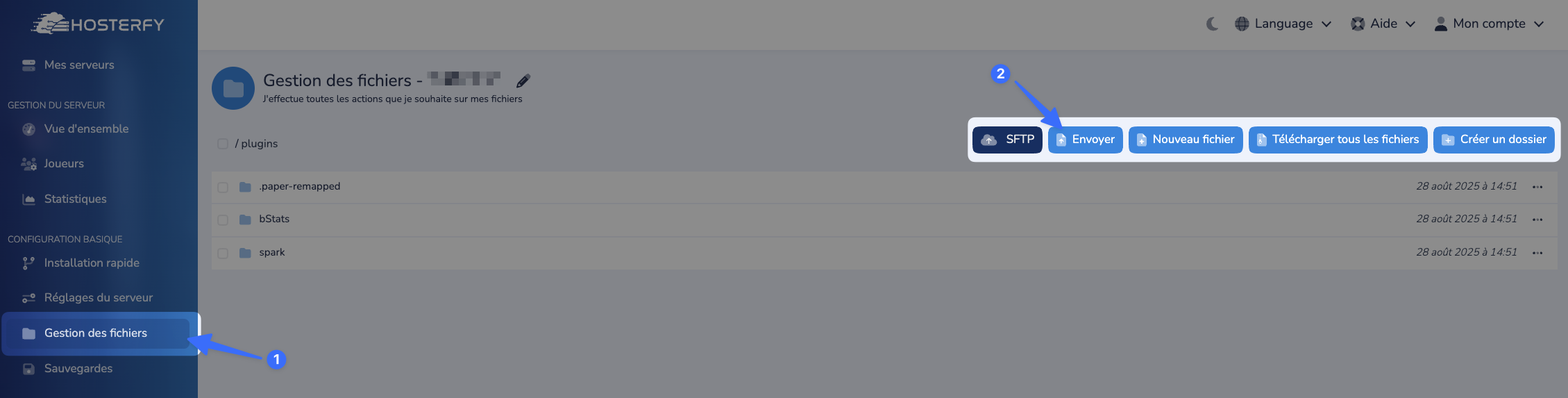
- Dans le menu de gauche, cliquez sur "Gestion des fichiers".
- Naviguez dans le dossier correspondant :
- Pour la version plugin, allez dans le dossier
/plugins. - Pour la version mod, allez dans le dossier
/mods.
- Pour la version plugin, allez dans le dossier
- Cliquez sur le bouton "Envoyer" et sélectionnez le fichier
.jarque vous venez de télécharger. Vous pouvez également glisser-déposer le fichier dans l'interface web.
Étape 3 : Créer un port dédié pour le chat vocal
Pour que le chat vocal fonctionne, il a besoin de son propre "canal de communication", appelé un port. Notre panel vous permet d'en créer un en deux clics. Pour plus de détails sur le fonctionnement des ports, vous pouvez consulter notre guide détaillant comment ajouter un port supplémentaire sur un serveur de jeu.
- Tout d'abord, démarrez votre serveur une première fois. Cela va générer les fichiers de configuration nécessaires. Une fois démarré, éteignez-le.
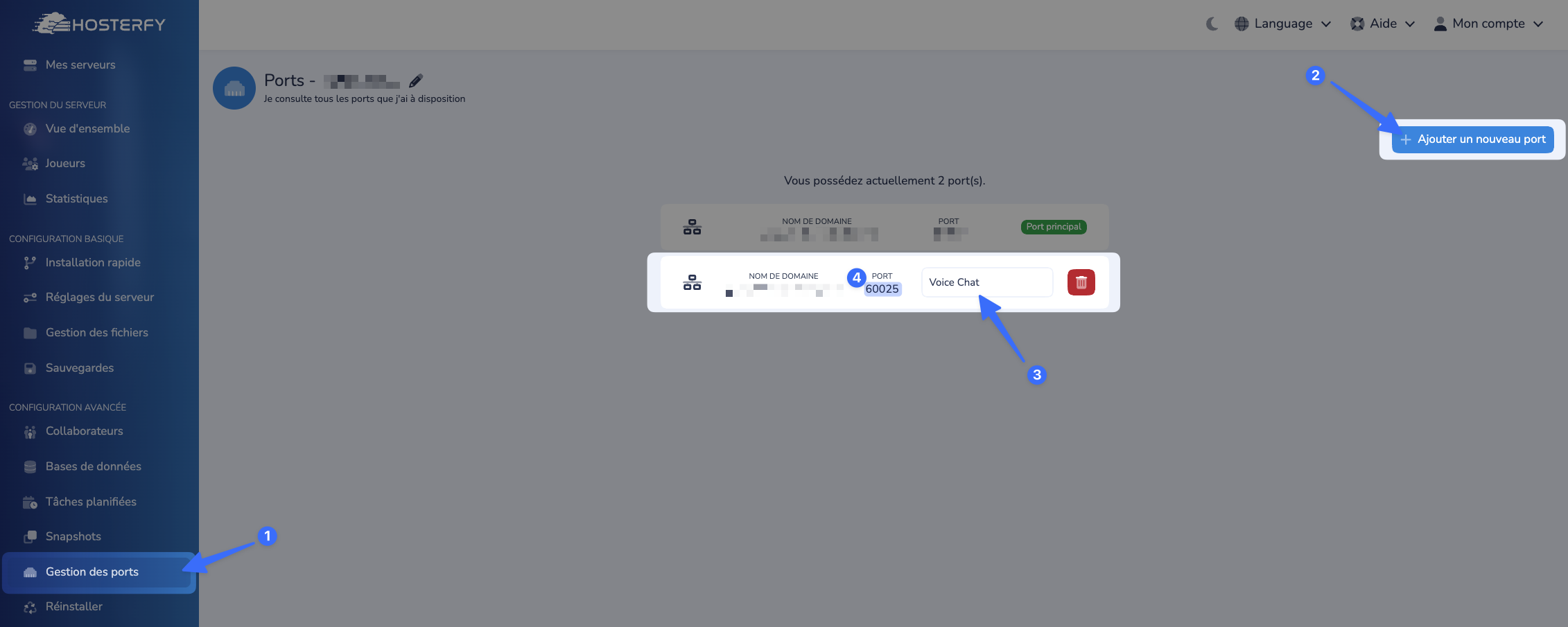
- Dans le menu de gauche du panel, allez dans la section "Gestion des ports".
- Cliquez sur le bouton "Ajouter un nouveau port". Le panel va vous attribuer un nouveau port (un numéro à 5 chiffres).
- Dans le champ "Description", vous pouvez écrire "Voice Chat" pour vous souvenir de son utilité.
- Copiez ce numéro de port, nous en aurons besoin juste après.
Étape 4 : Configurer le port dans les fichiers
Il ne reste plus qu'à indiquer au mod/plugin quel port il doit utiliser.
- Retournez dans le "Gestionnaire de Fichiers".
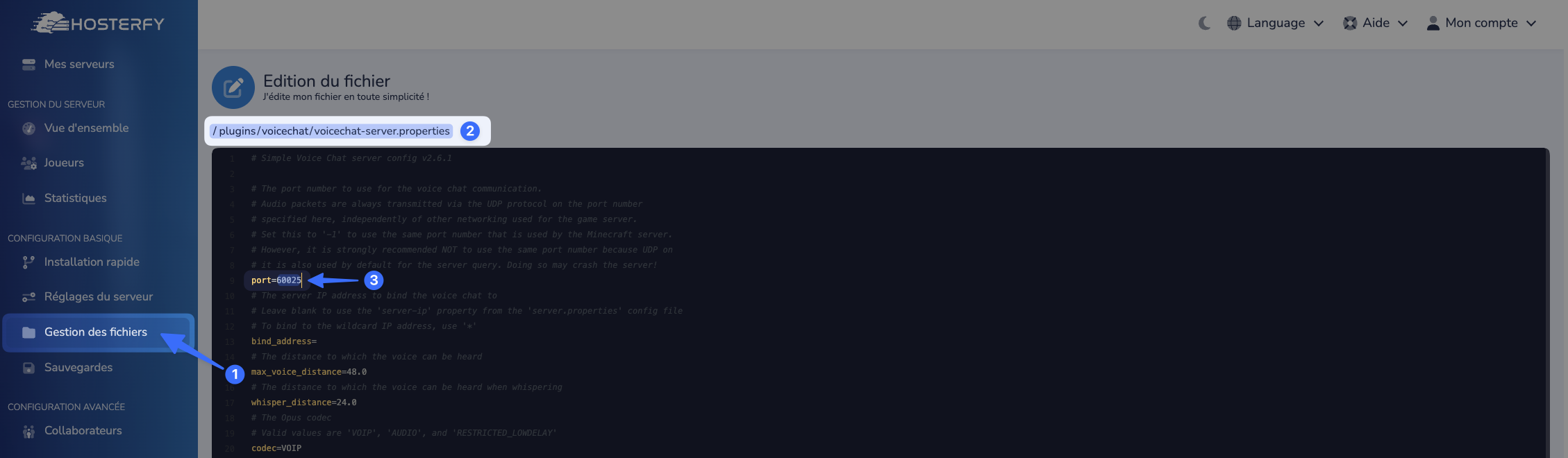
- Ouvrez le fichier de configuration qui a été généré :
- Pour la version plugin : naviguez dans
/plugins/voicechat/et éditez le fichiervoicechat-server.properties. - Pour la version mod : naviguez dans
/config/voicechat/et éditez le fichiervoicechat-server.properties.
- Pour la version plugin : naviguez dans
- Cherchez la ligne qui commence par
port=. - Collez le numéro de port que vous avez copié à l'étape précédente juste après le signe
=(dans notre exemple, il s'agit du port 60025). - Enregistrez le fichier.
Étape 5 : Redémarrer et jouer !
C'est la dernière étape !
- Retournez sur la page principale de votre serveur ("Vue d'ensemble").
- Cliquez sur le bouton vert "Démarrer".
Votre serveur est maintenant prêt !
Très important : Pour que cela fonctionne, tous les joueurs (y compris vous) doivent installer la version mod de Simple Voice Chat (pour Fabric, Forge ou NeoForge) sur leur propre jeu Minecraft. Le serveur fait fonctionner le système, mais le jeu de chaque joueur a besoin du mod pour s'y connecter.
Dépannage & Problèmes Fréquents
Le chat vocal ne fonctionne pas en jeu.
- Vérification n°1 : Est-ce que tous les joueurs, sans exception, ont bien installé le mod sur leur client de jeu ?
- Vérification n°2 : Avez-vous bien redémarré le serveur après avoir modifié le port dans le fichier de configuration ?
- Vérification n°3 : Le port configuré dans le fichier est-il exactement le même que celui généré dans la section "Gestion des ports" ?
Mon serveur ne démarre plus.
Cela est souvent dû à une incompatibilité de version. Vérifiez que la version du mod/plugin que vous avez téléchargée correspond bien à la version de Minecraft ET au type de votre serveur (Paper, Fabric, etc.).
Si le problème persiste, notre équipe est là pour vous aider ! N'hésitez pas à ouvrir un ticket ou à nous contacter sur notre Discord communautaire.






Publier un commentaire
Commentaires