Einführung
Träumst du davon, direkt im Spiel mit deinen Freunden zu sprechen, mit einem Sound, der sich an die Entfernung anpasst, genau wie im echten Leben? Der Proximity Voice Chat verändert das Eintauchen in Minecraft komplett. Kein Discord mehr nötig, chatte direkt mit den Spielern, die du auf deinem Abenteuer triffst!
Die Installation mag komplex erscheinen, aber keine Sorge. Mit deinem Hosterfy-Panel ist das eine Sache von Minuten. Diese Anleitung führt dich Schritt für Schritt durch die Installation und Konfiguration des Simple Voice Chat-Mods, der beliebtesten Lösung für Voice-Chat.
Bevor du beginnst
Um diesem Tutorial zu folgen, stelle sicher, dass du Folgendes hast:
- ✅ Ein aktives Minecraft-Server-Hosting bei Hosterfy.
- ✅ Wissen, ob dein Server Plugins (Spigot, Paper, Purpur) oder Mods (Forge, Fabric, NeoForge) verwendet. Dies ist entscheidend, um die richtige Datei auszuwählen!
Schritt 1: Die richtige Version des Mods herunterladen
Der erste Schritt besteht darin, die Datei herunterzuladen, die zu deinem Server-Typ passt. Simple Voice Chat ist als Plugin und als Mod verfügbar.
- Wenn dein Server Plugins verwendet (Paper, Spigot...): Lade die "Spigot"-Version hier herunter.
- Wenn dein Server Mods verwendet (Forge, Fabric...): Lade die Version herunter, die zu deinem Loader (Forge, Fabric oder NeoForge) passt, hier.
⚠️ Achte darauf, die Version zu wählen, die mit der Minecraft-Version deines Servers kompatibel ist (z.B. 1.20.4, 1.21, etc.).
Schritt 2: Die Datei auf dem Server installieren
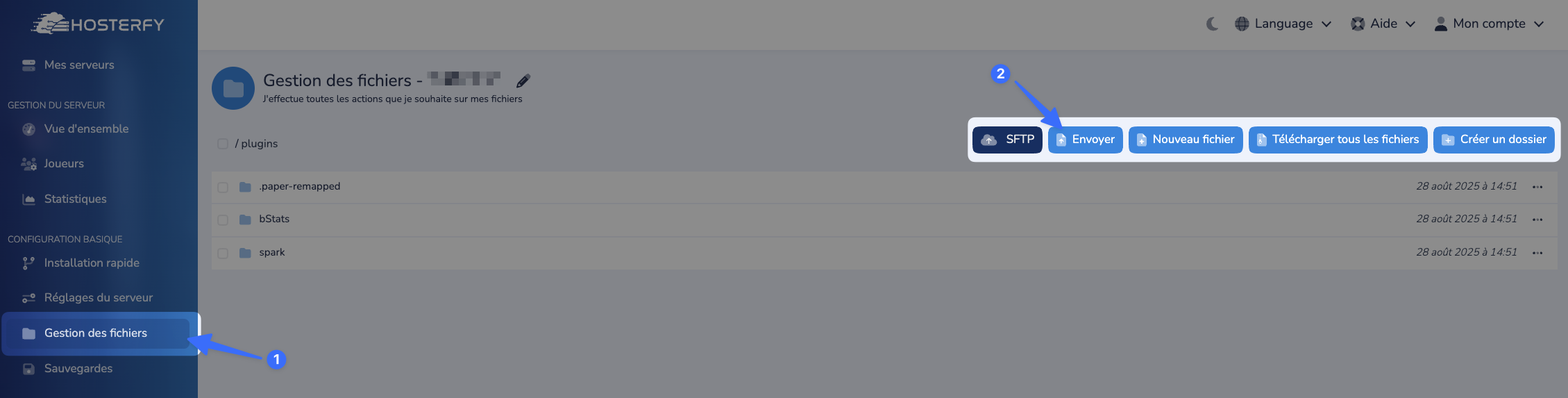
Jetzt, da du die .jar-Datei hast, musst du sie mit unserem Dateimanager in den richtigen Ordner auf deinem Server legen.
- Melde dich in deinem Hosterfy-Verwaltungspanel an und wähle deinen Server aus.
- Klicke im linken Menü auf "Dateiverwaltung".
- Navigiere zum entsprechenden Ordner:
- Für die Plugin-Version gehe in den Ordner
/plugins. - Für die Mod-Version gehe in den Ordner
/mods.
- Für die Plugin-Version gehe in den Ordner
- Klicke auf den Button "Hochladen" und wähle die gerade heruntergeladene
.jar-Datei aus. Du kannst die Datei auch per Drag-and-Drop in die Weboberfläche ziehen.
Schritt 3: Einen dedizierten Port für den Voice-Chat erstellen
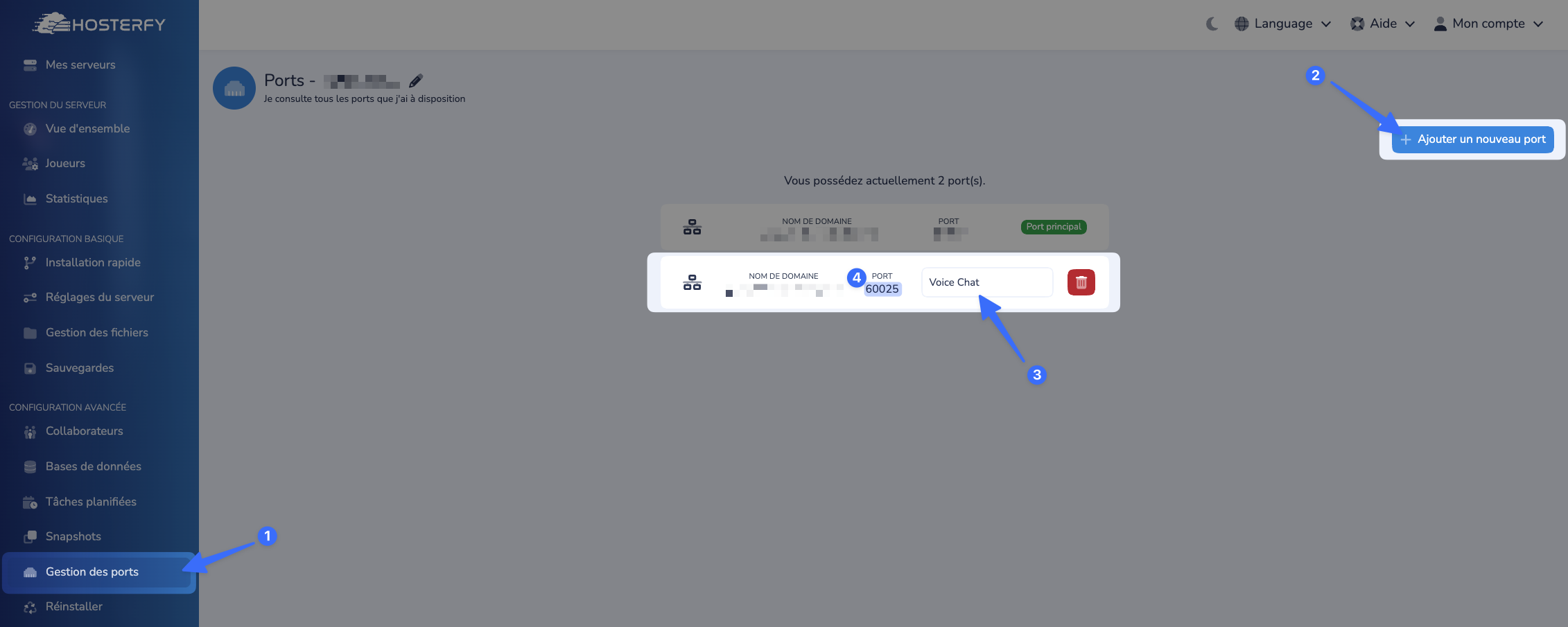
Damit der Voice-Chat funktioniert, benötigt er seinen eigenen "Kommunikationskanal", einen sogenannten Port. Unser Panel ermöglicht es dir, einen mit nur zwei Klicks zu erstellen. Für weitere Details zur Funktionsweise von Ports können Sie unseren Guide lesen, wie Sie einen zusätzlichen Port auf einem Spieleserver hinzufügen.
- Zuerst starte deinen Server einmal. Dadurch werden die notwendigen Konfigurationsdateien generiert. Sobald er gestartet ist, fahre ihn wieder herunter.
- Gehe im linken Menü des Panels zum Abschnitt "Port-Verwaltung".
- Klicke auf den Button "Neuen Port hinzufügen". Das Panel wird dir einen neuen Port zuweisen (eine 5-stellige Nummer).
- Im Feld "Beschreibung" kannst du "Voice Chat" eintragen, um dich an seinen Zweck zu erinnern.
- Kopiere diese Portnummer; wir werden sie gleich brauchen.
Schritt 4: Den Port in den Dateien konfigurieren
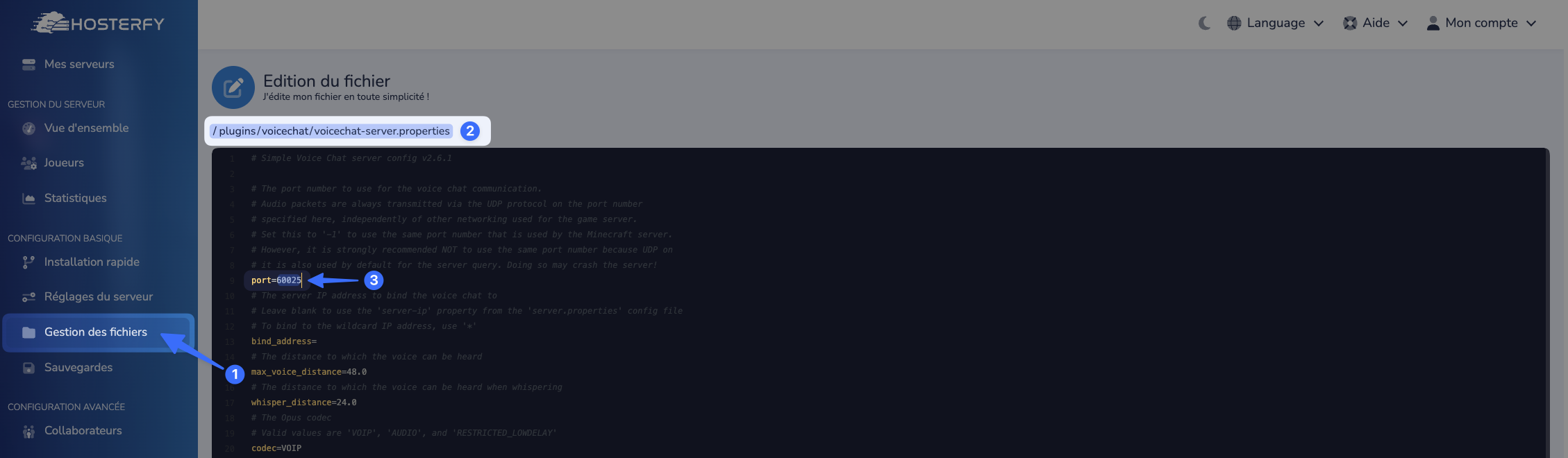
Jetzt müssen wir dem Mod/Plugin nur noch mitteilen, welchen Port es verwenden soll.
- Gehe zurück zum "Dateimanager".
- Öffne die Konfigurationsdatei, die generiert wurde:
- Für die Plugin-Version: navigiere zu
/plugins/voicechat/und bearbeite die Dateivoicechat-server.properties. - Für die Mod-Version: navigiere zu
/config/voicechat/und bearbeite die Dateivoicechat-server.properties.
- Für die Plugin-Version: navigiere zu
- Suche die Zeile, die mit
port=beginnt. - Füge die im vorherigen Schritt kopierte Portnummer direkt nach dem
=Zeichen ein (in unserem Beispiel ist das Port 60025). - Speichere die Datei.
Schritt 5: Neustarten und spielen!
Das ist der letzte Schritt!
- Gehe zurück zur Hauptseite deines Servers ("Übersicht").
- Klicke auf den grünen "Start"-Button.
Dein Server ist jetzt bereit!
Sehr wichtig: Damit dies funktioniert, müssen alle Spieler (einschließlich dir) die Mod-Version von Simple Voice Chat (für Fabric, Forge oder NeoForge) auf ihrem eigenen Minecraft-Spiel installieren. Der Server betreibt das System, aber das Spiel jedes Spielers benötigt den Mod, um sich damit zu verbinden.
Fehlerbehebung & häufige Probleme
Der Voice-Chat funktioniert im Spiel nicht.
- Prüfung Nr. 1: Haben alle Spieler ohne Ausnahme den Mod auf ihrem Spiel-Client installiert?
- Prüfung Nr. 2: Hast du den Server neu gestartet, nachdem du den Port in der Konfigurationsdatei geändert hast?
- Prüfung Nr. 3: Ist der in der Datei konfigurierte Port genau derselbe wie der im Abschnitt "Port-Verwaltung" generierte?
Mein Server startet nicht mehr.
Dies liegt oft an einer Versionsinkompatibilität. Überprüfe, ob die Version des heruntergeladenen Mods/Plugins sowohl zur Minecraft-Version als auch zu deinem Server-Typ (Paper, Fabric, etc.) passt.
Wenn das Problem weiterhin besteht, ist unser Team hier, um zu helfen! Zögere nicht, ein Ticket zu eröffnen oder uns auf unserem Community-Discord zu kontaktieren.






Einen Kommentar veröffentlichen
Kommentare