Introducción
¿Sueñas con hablar directamente con tus amigos en el juego, con un sonido que se ajusta a la distancia, como en la vida real? El chat de voz por proximidad transforma por completo la inmersión en Minecraft. ¡Se acabó tener que usar Discord, habla directamente con los jugadores que te encuentres en la aventura!
Instalar esto puede parecer complejo, pero no te preocupes. Con tu panel de Hosterfy, es cuestión de minutos. Esta guía te acompañará paso a paso para instalar y configurar el mod Simple Voice Chat, la solución más popular para el chat de voz.
Antes de empezar
Para seguir este tutorial, asegúrate de tener:
- ✅ Un alojamiento de servidor de Minecraft activo en Hosterfy.
- ✅ Saber si tu servidor utiliza plugins (Spigot, Paper, Purpur) o mods (Forge, Fabric, NeoForge). ¡Esto es crucial para elegir el archivo correcto!
Paso 1: Descargar la versión correcta del mod
El primer paso es descargar el archivo que corresponde a tu tipo de servidor. Simple Voice Chat está disponible como plugin y como mod.
- Si tu servidor usa plugins (Paper, Spigot...): Descarga la versión "Spigot" aquí.
- Si tu servidor usa mods (Forge, Fabric...): Descarga la versión correspondiente a tu cargador (Forge, Fabric o NeoForge) aquí.
⚠️ Asegúrate de elegir la versión compatible con la versión de Minecraft de tu servidor (por ejemplo, 1.20.4, 1.21, etc.).
Paso 2: Instalar el archivo en el servidor
Ahora que tienes el archivo .jar, debes colocarlo en la carpeta correcta de tu servidor utilizando nuestro gestor de archivos.
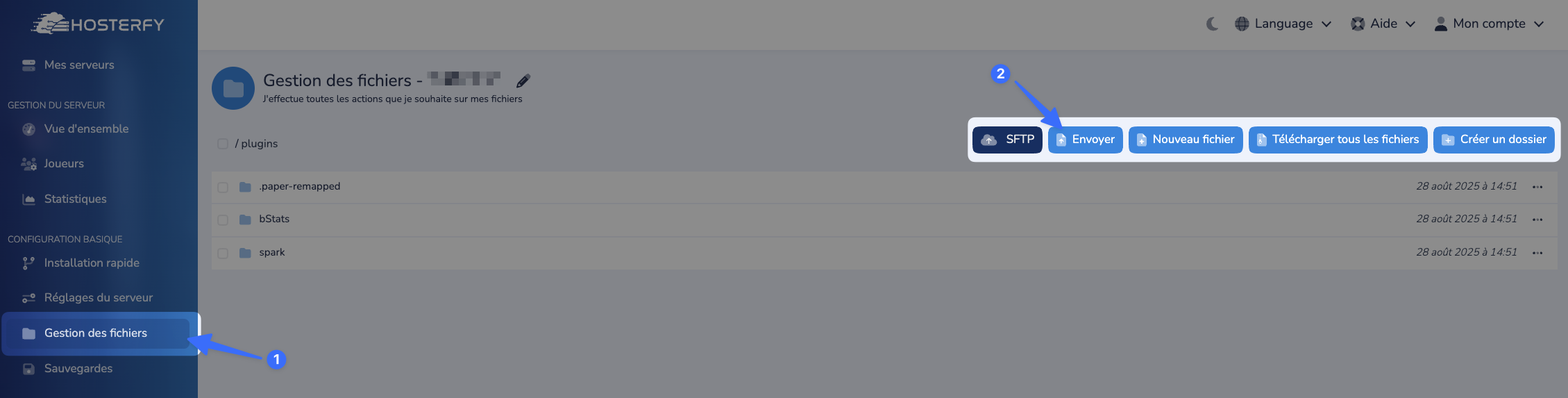
- Inicia sesión en tu panel de gestión de Hosterfy y selecciona tu servidor.
- En el menú de la izquierda, haz clic en "Gestión de Archivos".
- Navega a la carpeta correspondiente:
- Para la versión de plugin, ve a la carpeta
/plugins. - Para la versión de mod, ve a la carpeta
/mods.
- Para la versión de plugin, ve a la carpeta
- Haz clic en el botón "Subir" y selecciona el archivo
.jarque acabas de descargar. También puedes arrastrar y soltar el archivo en la interfaz web.
Paso 3: Crear un puerto dedicado para el chat de voz
Para que el chat de voz funcione, necesita su propio "canal de comunicación", llamado puerto. Nuestro panel te permite crear uno con solo dos clics. Para obtener más información sobre el funcionamiento de los puertos, puede consultar nuestra guía detallada sobre cómo añadir un puerto adicional a un servidor de juegos.
- Primero, inicia tu servidor una vez. Esto generará los archivos de configuración necesarios. Una vez iniciado, apágalo.
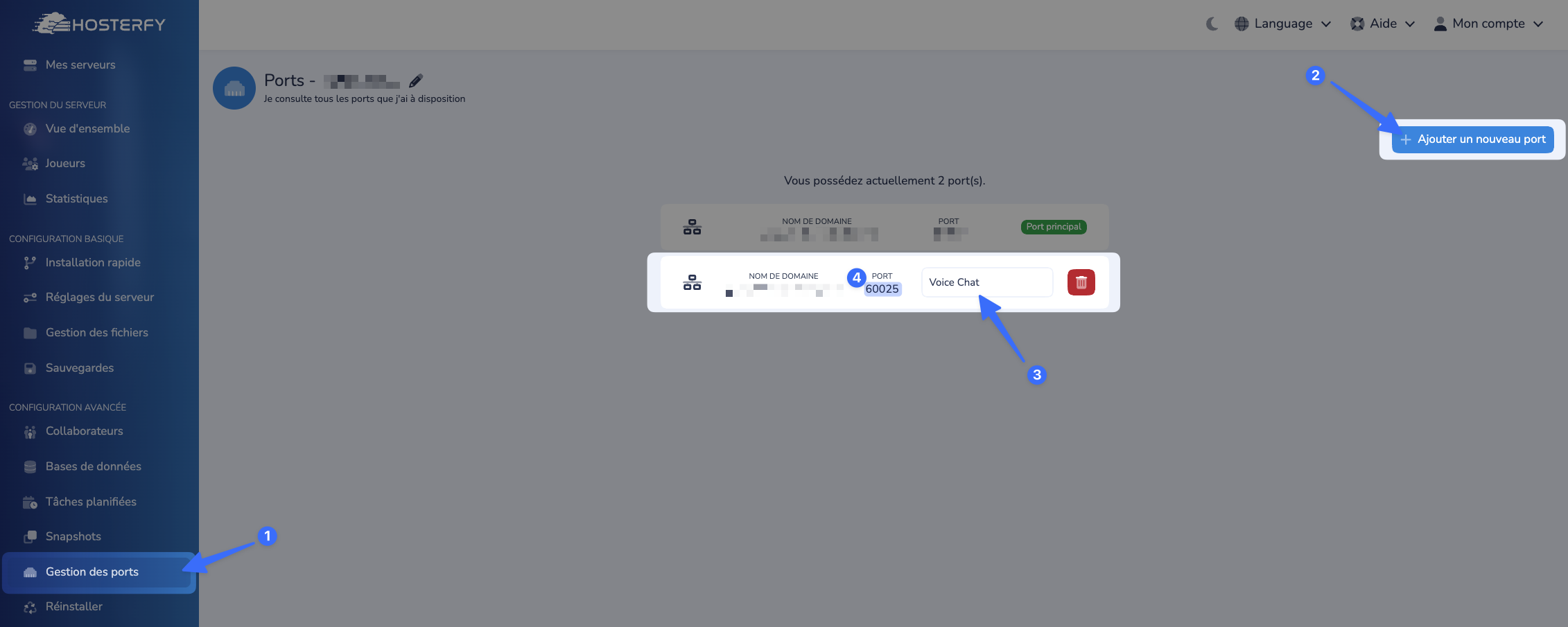
- En el menú de la izquierda del panel, ve a la sección "Gestión de Puertos".
- Haz clic en el botón "Añadir nuevo puerto". El panel te asignará un nuevo puerto (un número de 5 dígitos).
- En el campo "Descripción", puedes escribir "Voice Chat" para recordar su propósito.
- Copia este número de puerto; lo necesitaremos en un momento.
Paso 4: Configurar el puerto en los archivos
Solo queda indicarle al mod/plugin qué puerto debe usar.
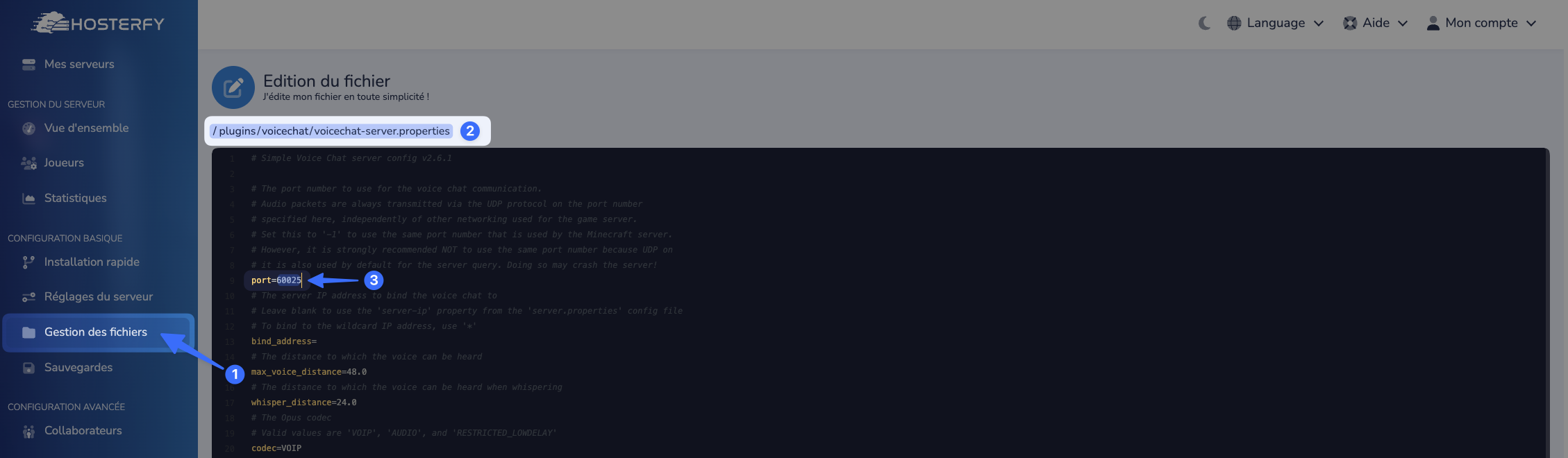
- Vuelve al "Gestor de Archivos".
- Abre el archivo de configuración que se generó:
- Para la versión de plugin: navega a
/plugins/voicechat/y edita el archivovoicechat-server.properties. - Para la versión de mod: navega a
/config/voicechat/y edita el archivovoicechat-server.properties.
- Para la versión de plugin: navega a
- Busca la línea que comienza con
port=. - Pega el número de puerto que copiaste en el paso anterior justo después del signo
=(en nuestro ejemplo, es el puerto 60025). - Guarda el archivo.
Paso 5: ¡Reiniciar y jugar!
¡Este es el último paso!
- Vuelve a la página principal de tu servidor ("Resumen").
- Haz clic en el botón verde "Iniciar".
¡Tu servidor ya está listo!
Muy importante: Para que esto funcione, todos los jugadores (incluyéndote a ti) deben instalar la versión mod de Simple Voice Chat (para Fabric, Forge o NeoForge) en su propio juego de Minecraft. El servidor ejecuta el sistema, pero el juego de cada jugador necesita el mod para conectarse a él.
Solución de problemas y problemas comunes
El chat de voz no funciona en el juego.
- Verificación n.º 1: ¿Han instalado todos los jugadores, sin excepción, el mod en su cliente de juego?
- Verificación n.º 2: ¿Reiniciaste el servidor después de cambiar el puerto en el archivo de configuración?
- Verificación n.º 3: ¿El puerto configurado en el archivo es exactamente el mismo que el generado en la sección "Gestión de Puertos"?
Mi servidor ya no arranca.
Esto suele deberse a una incompatibilidad de versiones. Comprueba que la versión del mod/plugin que descargaste corresponde tanto a la versión de Minecraft como a tu tipo de servidor (Paper, Fabric, etc.).
Si el problema persiste, ¡nuestro equipo está aquí para ayudarte! No dudes en abrir un ticket o contactarnos en nuestra comunidad de Discord.



Publicar un comentario
Comentarios